本例題について
ホーム / 例題集 / 電磁波解析[Hertz] / 例題7 ダイポールアンテナ
完全整合層(PML)を用いた、ダイポールアンテナの解析事例を示します。
表に記載されていない条件はデフォルトの条件を使用します。
「計算時間の短縮方法」
美しいアニメションの作り方を、このページの最後に書きました。
項目 |
条件 |
解析空間 |
3次元 |
モデル単位 |
mm |
項目 |
条件 |
ソルバ |
電磁波解析[Hertz] |
解析の種類 |
調和解析 |
調和解析および開放境界の設定を以下のように行っています。
タブ設定 |
設定項目 |
条件 |
メッシュ |
要素の種類 |
1次要素 |
マルチグリッド/アダプティブ法 |
アダプティブメッシュを使用するをチェック |
|
周波数依存メッシュの設定 |
参照周波数:5×10⁹[Hz] 表皮厚みより厚い導体ボディを境界条件とするをチェック
本設定によってANTENNAの厚みが表皮厚みより厚いため、 ANTENNAの表面はステンレス材料の損失を有する境界条件が適用されます。 |
|
調和解析 |
スイープタイプ |
等間隔 分割数 をチェック |
スイープ値 |
最小 3×10⁹[Hz] 最大 6×10⁹[Hz] 分割数: 100 |
|
スイープの設定 |
高速スイープを選択 Sパラ変化量: 1×10⁻³ |
|
入力 |
1.0[W] |
|
開放境界 |
種類 |
PML(完全整合層) |
整合層の厚み |
0.2波長※ |
※デフォルト値は0.3波長ですが、計算時間短縮の為0.2波長に変更しています。
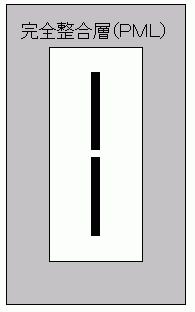
直方体の空気領域の中央付近に、2本の導体を作成しました。導体は直方体のソリッドボディとしています。導体をつなぐ
ようにシートボディを作成し、入出力ポートの境界条件を設定しました。

ボディ No./ボディタイプ |
ボディ属性名 |
材料名 |
3/Solid |
ANTENNA |
104_ステンレス鋼※ |
4/Solid |
ANTENNA |
104_ステンレス鋼※ |
5/Sheet |
転写用 |
|
6/Solid |
AIR |
000_空気※ |
※材料データベースを利用
境界条件名/トポロジ |
タブ |
境界条件の種類 |
条件 |
PORT/Face |
電気 |
入出力ポート |
基準インピーダンス:指定する をチェックし、50Ωを指定する。 モード数: 導波路の計算で求めるモード数: 5 実際に3次元解析で使用するモード数: 1 モードの選択:チェックしない |
OPEN/Face |
電気 |
開放境界 |
解析条件の開放境界タブでPMLに設定 |
外部境界条件 |
電気 |
電気壁 |
|
アンテナ給電部における反射特性(Sパラメータ)の解析結果を示します。
約4.5GHzにおいて整合が取れている事が分かります。

表示方法
[結果表示]タブの の[特性値チャートの表示]
 の右横の▼を押下し、[S(Y)パラメータグラフ]を選択します。
アンテナの4.5[GHz]での放射電力指向性、効率の解析結果を以下に示します。

表示方法
[結果表示]タブのの[特性値チャートの表示]の右横の▼を押下し、サブメニューから[指向性](グラフ)を選択します。
詳細は「[簡易モード]電磁波指向性計算」を参照してください。
メッシュ/計算結果図を見ると、下図のようにRESERVED_pml_xxという名前のボディ属性を持った完全整合層が、
自動的に生成されていることが分かります。(下図のPMLという緑色の文字は、理解を助けるための注釈で、解析結果ウィンドウ
画面に表示されるものではありません)

半波長ダイポールアンテナの理論界と放射パターンの比較を行いました。計算の条件は以下のとおりです。
・周波数 5.01GHz(アンテナの長さが、(1/2)波長になるような周波数を選択)
・XZ面で観測した場合の放射特性。観測点の位置の設定は、φ(最小値:0[deg],最大値:90[deg],分割数:0)、θ(最小値:-180[deg],最大値:180[deg],分割数:100)。
・表示の種類:POWER,、単位:dBi。
・電磁波指向性計算タブで、利得の種類、受け入れ電力基準を選択しました。操作方向は、次通りです。指向性計算ダイアログの、”その他の設定”ボタンを押すと、”電磁波指向性設定”ダイアログが表示されます。そこで、利得の種類、受け入れ電力基準を選択しました。
参考図書: 電波工学の基礎 実教出版 本郷廣平著


見栄えの良い放射のアニメーションを作るには、空気領域を広くとります。1波長以上の空間を用意しましょう。
大きな空気領域を作成したうえにPMLを使用すると、メッシュ数が増えて解析が困難になります。
吸収境界を利用して、メッシュ数の増加を抑制します。
また、メッシュサイズを小さくする方が美しいアニメーションが描けます。
本例題で扱ったモデルと違う設定項目のみを記述します。
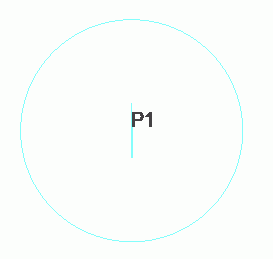
下図、左がモデル図、右が解析結果として得られた電界のコンター図です。
空気領域の球の中心をとおり、アンテナを含む面で断面図をとりました。

■設定項目
解析条件 -> 開放境界タブ-> 吸収境界
解析モデル->空気領域の大きさ 半径60
解析モデル->メッシュサイズ 4
解析->メッシュ解析の設定->要素の種類 2次要素
■描画時の解析結果ウィンドウの状態
[解析タイプ]: 電磁波解析
[モード]: 4.5GHz
[フィールドタイプ]: 電界
[成分]: 大きさ
[位相]: 90°※
[スケール]: Log
※ コンター図の見た目の分かりやすさのための設定です。作成されるアニメーションには影響ありません。
■描画設定のコンタータブ
“自動”のチェックを外す
最小値: 100
最大値: 1000
■断面図
空気領域の中心を通りYZ平面に平行な断面をコンターで表示すると、上の右側のような図が得られます。
アニメーションを作成すると本節の最初のアニメーションのように、電磁波が放射される様子を見ることができます。
アニメーションの作り方は、「アニメーションの作成」をご覧ください。
プロジェクト(保存してから開いてください。)
Femtetのバージョンや環境により結果が多少ことなります。
メッシュサイズを大きくする: 操作は「メッシュタブ」をご覧ください。
要素の種類を1次要素にする: 操作は「メッシュタブ」をご覧ください。
アダプティブメッシュを使用しない: 操作は「メッシュタブ」をご覧ください。