


|
ホーム / マクロ動作のために必要な準備 / マクロ有効化してもExcelにFemtetアドインが表示されない
マクロ有効化してもExcelにFemtetアドインが表示されない
ExcelスタートアップフォルダにFemtetRef.xlaがコピーされていない場合に、Excelの設定を確認するための手順を説明します。
注意
-
この作業は、PowerUser権限を持つユーザでログインする必要があります。
-
Excelの設定を変更される場合は、各ユーザー毎に行う必要があります。
手順
- Excel2013の画面を使用して説明します。
|
|
|
|||||||||
|
|
|
|||||||||
|
|
|||||||||
|
|
|||||||||

|
|
|||||||||
|
|
|||||||||
 |
ファイルエクスプローラで、指定されているフォルダが存在するか確認し、 なければ手動でそのフォルダを作成する。 → 15.へ進む
|
|||||||||

|
|
|||||||||
|
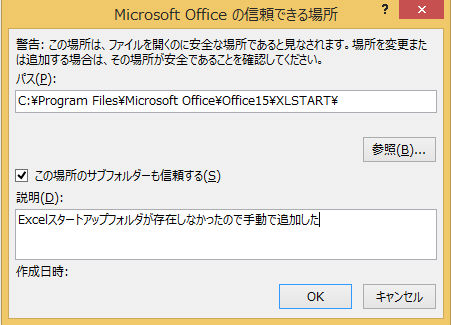
例1:C:\Program Files\Microsoft Office\Office xx\XLSTART
|
|||||||||
|
||||||||||
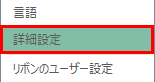
|
|
|||||||||
 |
→ "Excelをインストールしたフォルダ\XLSTART\"
|
|||||||||
|
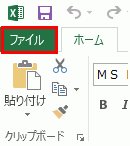
 ボタンをクリックします。
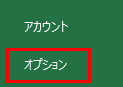
 タブをクリックします。
 ボタンをクリックします。
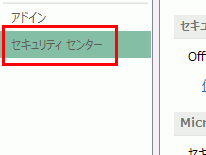
 タブをクリックします。
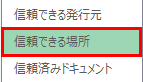
 ボタンをクリックします。
 ボタンをクリックします。
 タブをクリックします。