


|
ホーム / Femtetの画面構成 / ツリー / Historyツリー
履歴編集方法(Historyツリー)
プロジェクトツリーのHistoryツリーで履歴を編集する方法を説明します。
Historyツリーには、モデルの作成履歴が操作した順番に表示されます。
|
|
|
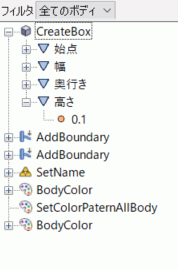
編集の手順
|
|
||||||||
|
|
||||||||
|
|
||||||||
|
|
||||||||
|
|
||||||||
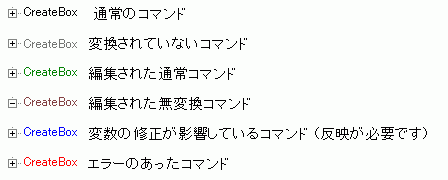
補足1:色の区別について
コマンドの状態により、以下のように色が変化します。
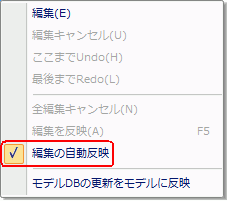
補足2:右クリックメニューの説明
|
メニュー |
内容 |
|
編集 |
選択した項目を編集状態にします。 |
|
編集キャンセル |
選択したコマンドの編集を元に戻します。 ※編集項目ではなく、親コマンドを選択しないと実行できません。 |
|
ここまでUndo |
選択したコマンドまで一気にUndoします。 ※変換できているコマンドの選択でのみ有効です。 |
|
最後までRedo |
全てのUndo処理を元に戻します。 |
|
全編集キャンセル |
全ての編集を元に戻します。 |
|
編集を反映 |
編集または変数の修正を反映し、モデルの再構築を行います。 ※変更のあったところから再実行します。 |
|
編集の自動反映 |
この設定を有効にすると、履歴の編集内容が自動で反映されるようになります。 |
|
モデルDBの更新をモデルに反映 |
履歴にモデルデータベースからモデルデータをインポートした履歴があり、 そのモデルデータが更新されている場合、このメニューを実行する事で、 更新内容を反映する事ができます。
|
|
クリーンアップ |
ボディ属性・材料定数の設定などの上書きされた属性の設定や削除されたボディの履歴など削除可能な履歴を判別して削除します。 |
補足3:編集状態でできないこと
コマンドが編集されているか、変数の修正による影響がある場合は、以下の操作ができません。
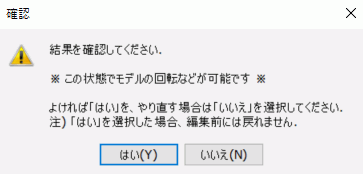
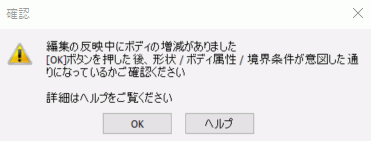
この場合、「編集の反映」や「編集のキャンセル」の選択を求めてきますので、どちらか都合の良い方を選択してください。