


|
ホーム / 結果表示 / グラフ(Descartes) / 機能詳細 / テキスト入力
テキスト入力
このテキスト入力ボックスを登録することで、テキストの入力を行うことができます。
テキスト入力ボックスは、2種類の状態があります
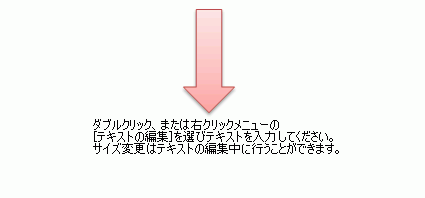
1.テキスト編集不可状態
登録直後、プロジェクトを読み込んだ直後、文字の入力確定後はこの状態です。
マウスドラッグによるテキスト入力ボックスの移動、選択後にDELキーで削除等を行うことができます。
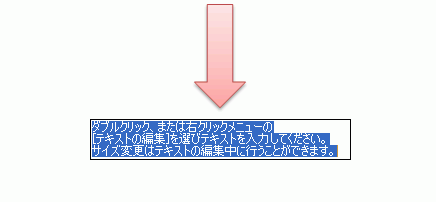
2.テキスト編集状態
文字を入力する場合は、この状態にする必要があります。
表示枠線をドラッグして、表示領域の変更等を行うことができます。
操作方法(テキスト入力ボックスの登録)
1.ツールバーにあるアイコン または、[挿入]メニューから[テキスト入力]をクリックします。
2.作業画面にマウスをクリックし、テキスト入力ボックスを登録します。
3.登録は連続して行うことができます。登録を終了したい場合はESCキーを押します。
操作方法(テキスト編集状態)
1.登録した直後は、文字を入力することができませんので、テキスト入力ボックスをマウスでダブルクリックするか、
テキスト入力ボックス上でマウス右クリックメニューから[テキストの編集]をクリックします。
-
テキスト入力ボックスの枠線が黒色になったら文字の入力が可能です。
2.入力状態(テキスト入力ボックスの枠線が黒のとき)では、以下の操作をすることができます。
-
文字の入力
キーボードから文字を入力してください。改行することもできます。
-
入力した文字の確定(3つの方法があります)
方法1:入力状態(テキスト入力ボックスの枠線が黒のとき)のテキスト入力ボックスをマウスでダブルクリックします。
方法2:テキスト入力ボックス上でマウス右クリックメニューから[テキスト編集の終了]をクリックします。
方法3:グラフ、凡例、マーカー情報、テキスト入力ボックス以外の作業画面をマウスでクリックする。
-
-
方法3がおすすめです。
-
-
フォントの変更
テキスト入力ボックス上でマウス右クリックメニューから[フォント]をクリックします。
フォント変更用ダイアログが表示されます。
-
テキスト入力ボックスの削除
テキスト入力ボックス上でマウス右クリックメニューから[テキストの削除]を選択します。
テキスト入力ボックスが削除されます
-
-
テキストの文字をすべて消去してから、入力した文字の確定をおこなってもテキスト入力ボックスを削除することができます。
-
-
テキスト領域のサイズ変更
枠線をマウスでドラッグすることでサイズ領域の変更ができます。
-
テキスト編集状態中に、Undo/Redo/マウスホイールによる拡大縮小などを行おうとするとエラーメッセージが表示されます。
文字入力以外の操作はおこなわないでください。
操作方法(テキスト編集不可状態)
1.編集不可状態の場合は、以下の操作をすることができます。
-
テキスト入力ボックスの移動、削除、作業画面の拡大縮小などDescartesで通常できる処理
-
テキストテキスト入力ボックス上でマウス右クリックメニュー
-
-
[テキストの編集]
-
[テキストの削除]
-
[フォント]変更
-