


|
ホーム / 解析の流れ / Nastran形式のメッシュを使用した解析
Nastran形式のメッシュを使用した解析
FemtetではNastran形式のメッシュファイルを読み込んでメッシュ生成を行ない、
解析条件や境界条件を追加で設定して解析を行なうことが可能です。
その手順や制約事項について説明します。
使用条件
以下のソルバで使用可能ですが、一部使用できない条件が存在します。
電場解析
めっき解析には対応していません。
磁場過渡解析(Luvens)
回転機には対応していません。
応力解析
分布荷重(線)、簡易接触、接触表面の境界条件には対応していません。
圧電解析
分布荷重(線)、開放境界の境界条件には対応していません。
音波解析
共通の制限事項を除く、全ての解析条件に対応しています。
その他、共通の制限事項
・連成解析には対応していません。
・外部境界条件はデフォルト以外に対応していません。
・不連続境界には対応していません。
・周期境界には対応していません。
・対称境界には対応していません。
準備
Nastran形式のメッシュファイルを準備頂く必要があります。
ファイル拡張子は、.bdf 、 .nas 、 .dat です。
BULK DATAエントリー
Femtetでは、BulkDataセクションのみ使用します。
それ以外のセクションは無視されます。
Femtetで利用できる項目は以下の通りです。
・GRID (節点)
・TEMP (境界条件) ※本来は、節点温度
・SPC (境界条件) ※本来は、節点拘束
** 3次元のみ使用可能 **
・CTETRA (四面体4(または10)節点要素)
・CPYRAM (四角錐5(または13)節点要素)
・CPENTA (三角柱6(または15)節点要素)
・CHEXA (六面体8(または20)節点要素)
・PSOLID (ソリッド要素の形状特性)
** 2次元のみ使用可能 **
・CTRIA3 (三角形3節点要素)
・CTRIA6 (三角形6節点要素)
・CQUAD4 (四角形4節点要素)
・CQUAD8 (四角形8節点要素)
・PSHELL (シェル要素の形状特性)
 上記エントリー以外は認識しません。
また、TEMP、SPCの物理データは無視されます。
境界条件の付与方法について
Femtetでは、Nastran形式のメッシュファイルにおける境界条件のデータからは、
境界条件が付与される節点情報のみを読み込み、物理的なデータは無視されます。
境界条件を付与する節点に対し、SPC(節点拘束)または、TEMP(節点温度)の境界条件をダミーとして設定してください。
境界条件の種類が異なる節点には、異なる識別番号を設定してください。
境界条件の種類や数値データは、後でFemtet上で行なっていただく必要があります。
SPCとTEMPを同時に使用することは可能ですが、識別番号を分ける必要があります。
Femtetでの読み込み手順
1.ファイルの読み込み
Femtet起動後のメニューにおいて[ツール]タブの
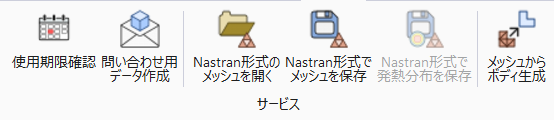 の
の
[Nastran形式のメッシュを開く]  から実行します。
解析モデルのNastran形式ファイルを選択してください。
なおファイルを開くダイアログ上で、以下の項目の設定が可能です。
|
項目 |
説明 |
|
解析空間 |
3次元解析または、2次元解析から選択してください。(デフォルト 3次元解析) |
|
ファイルの単位 |
寸法単位を m または、mm から選択してください。(デフォルト m) |
|
読み取り後の処理 |
・メッシュを表示する ・待機する のいずれかを選択できます。(デフォルト メッシュを表示する) |
正常に読み込みが完了すると、読み込んだNastran形式ファイルの拡張子を除くファイル名を
プロジェクト名とするプロジェクトファイルが自動的に開かれます。
読み取り後の処理の設定が「メッシュを表示する」の場合は、自動的にメッシュ図を表示します。
2.解析条件、ボディ属性、材料、境界条件の設定
2.1 解析条件の設定
最初に、解析条件を設定します。
[解析結果]タブ
 の[解析条件]
 をクリックします。
読み取り後の処理の設定で、「待機する」を選択した場合は、
[モデル]タブ 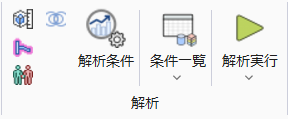 の、[解析条件]
 をクリックします。
[解析条件の設定]ダイアログが表示されますので、解析条件を設定します。
解析条件の設定方法については、「解析条件の設定」を参照してください。
 メッシュの設定で「空気領域を自動作成する」は、必ずOFFにしてください。
(「空気領域を自動作成する」の項目が表示されない場合は、対応不要です)
また「空気領域を自動作成する」以外のメッシュの設定は、変更しないでください。
2.2 ボディ属性の設定
ボディ属性は、「Vol_番号」の名称が付与されます。
番号は、Nastran形式のメッシュファイル内で定義された識別番号です。
Nastran形式のメッシュファイル読み込み機能を使用する場合、ボディ属性の設定は、
プロジェクトツリーからのみ行なうことができます。
ツリー上で、値を変更したいデータをダブルクリックする(又は<Enter>キーを押す)と、
ボディ属性の設定ダイアログが起動し、値を変更することができます。
変更されない場合は、解析ソルバに応じたデフォルト値が適用されます。
ツリーについての詳細は「ツリーの操作」を参照してください。
2.3 材料の設定
材料は、「Mat_番号」の名称が付与されます。
番号は、Nastran形式のメッシュファイル内で定義された識別番号です。
設定方法は、ボディ属性の設定方法と同じです。
設定を忘れると、計算が正常にできない可能性があります。
忘れずに設定してください。
2.4 境界条件の設定
境界条件は、「Bnd_番号」の名称が付与されます。
番号は、Nastran形式のメッシュファイル内で定義された識別番号です。
設定方法は、材料の設定方法と同じです。
Femtetで通常作成するプロジェクトとは異なり、形状モデルが存在しませんので、
再メッシュ生成が必要となる以下の操作には対応できません。
・形状の変更
・境界条件の追加、削除
・メッシュサイズの変更
3.解析の実行
解析条件、ボディ属性、材料、境界条件の設定が完了したら、解析を実行します。
[解析結果]タブ
の[解析実行]
 をクリックします。
[解析結果]タブが表示されていない場合は、
[モデル]タブ
の、[解析実行]  をクリックします。