


|
ホーム / Femtetの画面構成
Femtetの画面構成
Femtetの画面は、ウィンドウ、メニュー、ツリーから構成されます。
Femtetのウィンドウには以下の2種類が存在します。
-
モデルウィンドウ
解析モデルを作成する際のウィンドウです。
-
解析結果ウィンドウ
フィールドなどの解析結果図を表示する際のウィンドウです。
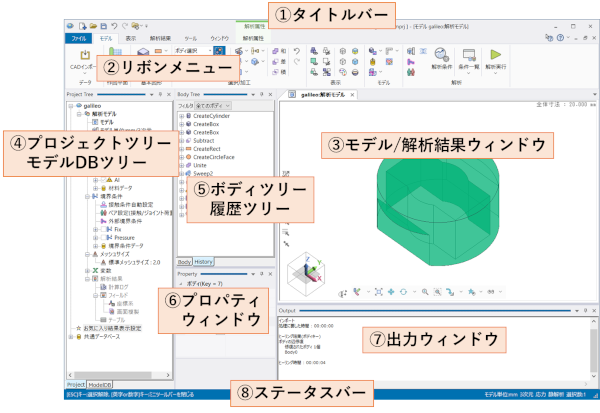
どちらのウィンドウが表示されているかでメニュー等が変化しますが、基本的な構成はいずれも以下の通りです。
|
① |
タイトルバー |
アプリケーション名(Femtet)と、現在開いているドキュメント名が表示されます。 ドキュメント名の末尾に「- 履歴制限」と付く場合があります。 未保存のモデルのドキュメントの場合、ドキュメント名の末尾に"*"が追加されます。 |
|
② |
リボンメニュー |
Femtetにおける全てのコマンドを実行できます。機能毎に分類して表示しています。 |
|
③ |
モデル/解析結果ウィンドウ |
モデルの作図もしくは結果表示などを行う領域です。 |
|
④ |
プロジェクトツリー モデルDBツリー |
作成したモデルのボディ、属性などが表示されます。 |
|
⑤ |
ボディツリー 履歴ツリー |
|
|
⑥ |
プロパティウィンドウ |
ボディまたはトポロジを選択した場合に表示されます。 ここからボディまたはトポロジ情報の編集ができます。 詳細は「プロパティ」を参照してください |
|
⑦ |
出力ウィンドウ |
計算過程の情報、計算結果情報などが表示されます。 |
|
⑧ |
ステータスバー |
コマンドの説明、解析条件、選択しているボディまたはトポロジの数などが表示されます。 |
-
[表示]タブ-[コントロール]からそれぞれの表示/非表示を変更できます。
リボンメニュー詳細
|
① |
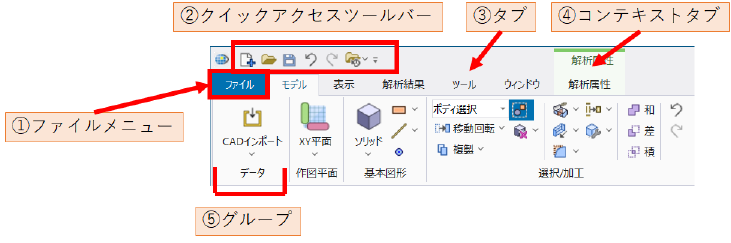
ファイルメニュー |
ファイル関連コマンドなどのファイルメニューを実行できます。 「ファイルメニュー」を参照してください。 |
|
② |
クイックアクセスツールバー |
よく使用するコマンドを表示する小さくてカスタマイズ可能なツール バーです。 |
|
③ |
タブ |
関連するグループの集合体です。 |
|
④ |
コンテキストタブ |
特定のオブジェクトが選択されたときのみ表示されるタブです。 |
|
⑤ |
グループ |
ラベル付けされた、密接に関連するコマンド セットです。 |
モデル/解析結果ウィンドウ詳細
|
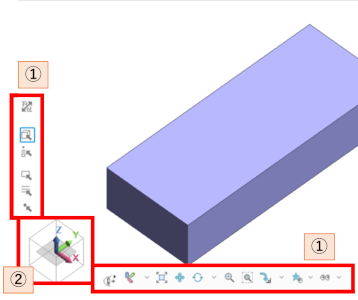
モデルウィンドウ |
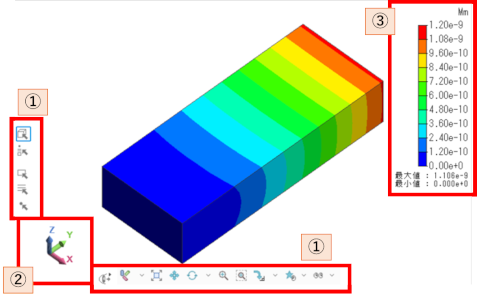
解析結果ウィンドウ |
|
|
|
|
① |
ツールパネル |
視点操作、セレクション切替などの機能が実行できます。 操作方法は、「ツールパネル」を参照してください。 |
|
② |
座標軸 |
現在の視点方向を視覚的に表示します。また軸をクリックすると、視点や作図平面の切替ができます。 操作方法は、「座標軸」を参照してください。 |
|
③ |
カラーバー |
解析結果ウィンドウで、解析結果値と色の対応をバーで表示したり、最大最小値を表示しています。 操作方法は、「カラーバー」を参照してください。 |