|
変位メッシュを用いた解析
本例題について
-
平板コンデンサにおいて、応力解析により熱荷重による変形を解析し、変位メッシュの計算結果ファイルを得ます。
引き続いて、変形後の形状である変位メッシュを用いて電場解析を行い、静電容量を求めます。
変形による静電容量の変化を比較します。
-
表に記載されていない条件はデフォルトの条件を使用します。
-
プロジェクトファイルを取得(右クリックし、名前を付けてリンク先を保存してください。)
-
Femtetのバージョンや環境により結果が多少ことなります。
解析手順(要約)
-
変位後の解析に使用する解析条件も含めて、必要なすべての解析条件を設定します。
選択ソルバを切り替えて、必要な条件設定を行います。
選択ソルバの切り替え方法は「ソルバの選択」を参照してください。
-
選択ソルバを応力解析に切り替えます。
応力解析に切り替えたとき、空気領域自動作成がOFFになりますが、メッシュタブでONに変更してください。
応力解析を実行し、変位メッシュの計算結果ファイルを得ます。
計算結果保存時に変位メッシュは自動で生成されます。
変位メッシュの計算結果ファイルは、ファイル名に”変位メッシュ”の文字が追加されています。
-
解析モデルを複製します。
-
複製先の解析モデルで、変位メッシュで行う解析に応じて選択ソルバを切り替えます。
-
[モデル]タブの
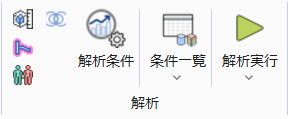 の[解析実行]
 の下の▼を押し、
サブメニューから「既存メッシュで解析実行」 を選択し、2で得た変位メッシュの計算結果ファイルを指定し解析を実行します。
「既存メッシュで解析実行」の使用方法は「既存メッシュで解析実行」を参照してください。
-
解析手順の詳細は下記をご一読ください。
-
変位メッシュの計算結果ファイルが出力されない場合、全体設定、GUIの設定、[計算結果保存時に変位メッシュ結果も同時に保存する]、にチェックを入れてください。
解析空間
|
項目 |
条件 |
|
解析空間 |
3次元 |
|
モデル単位 |
mm |
解析条件
GalileoとCoulombの2つのソルバを切り替えて使用します。
応力解析の設定は以下のように行います
|
項目 |
条件 |
|
ソルバ |
応力解析[Galileo] |
|
解析の種類 |
ステップ/熱荷重 タブにて基準温度を設定します。
|
タブ設定 |
設定項目 |
条件 |
|
ステップ/熱荷重 |
到達温度 |
200[degree] |
電場解析の設定は以下のように行います。
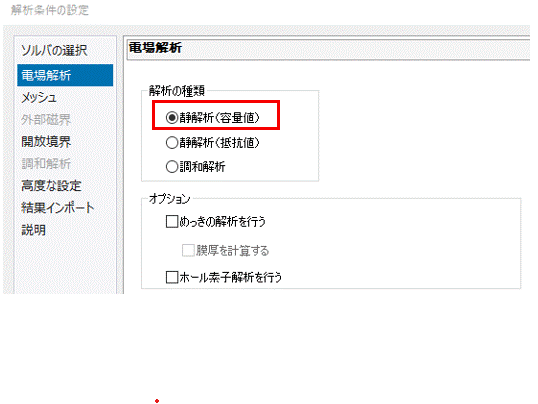
静的な電位を与えて電場解析を行いますので静解析を選択します。
|
項目 |
条件 |
|
電場解析[Coulomb] |
|
|
解析の種類 |
静解析(容量値) |
|
解析オプション |
選択なし |
モデル図
まず立方体形状のソリッドボディを作成し、アルミナを設定します。
さらに電極としては2枚のシートボディを作成し、それぞれに電位の境界条件のみを設定します。
応力解析で変位メッシュを得た後に境界条件の追加はできないので、電場解析で必要となる境界条件を予め設定しておく必要があります。
モデルの作成方法については「モデリング」を参照してください。
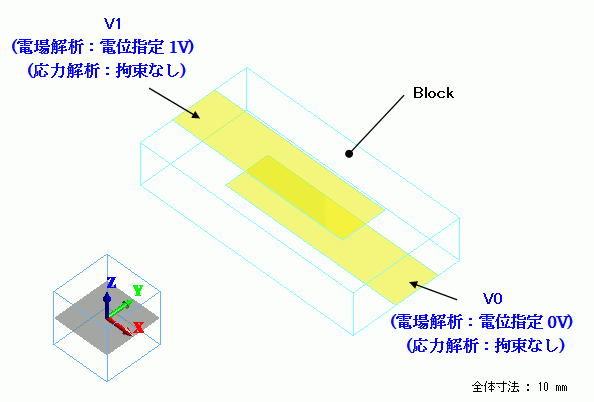
ボディ属性および材料の設定
2つのシートボディは電位境界条件の設定(転写)用に作成しています。
このようなボディを転写用ボディと呼びます。
転写用ボディにはボディ属性の設定や材料設定の必要はありません。
|
ボディ No./ボディ タイプ |
ボディ属性名 |
材料名 |
|
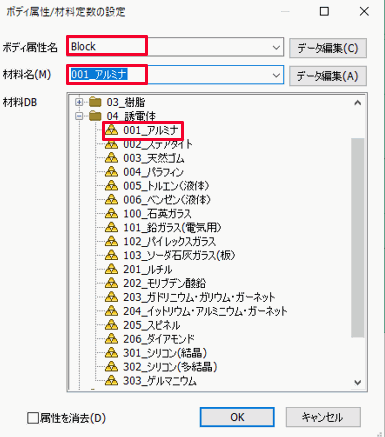
0/Solid |
Block |
001_アルミナ※ |
|
1/Sheet |
転写用ボディ |
|
|
2/Sheet |
転写用ボディ |
|
※材料データベースを利用
境界条件
・応力解析
|
境界条件名/トポロジ |
タブ |
境界条件の種類 |
|
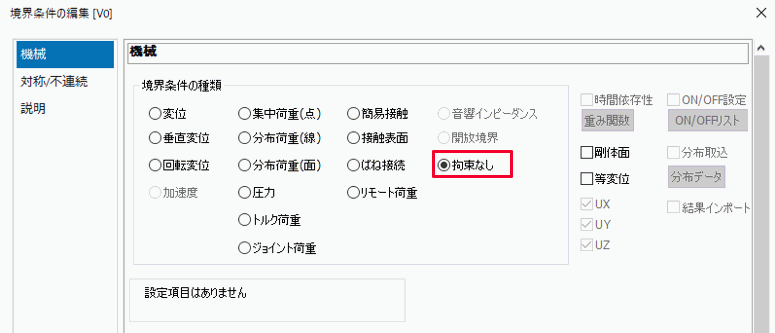
V0/Face |
機械 |
拘束なし |
|
V1/Face |
機械 |
拘束なし |
※応力解析の境界条件は「拘束なし」がデフォルトです。
・電場解析
|
境界条件名/トポロジ |
タブ |
境界条件の種類 |
条件 |
|
V0/Face |
電気 |
電位指定 0[V] |
|
|
V1/Face |
電気 |
電気壁 |
電位指定 +1[V] |
解析手順(詳細)
-
応力解析の解析条件を設定します。
[モデル]タブのの
[解析条件] を選択します。
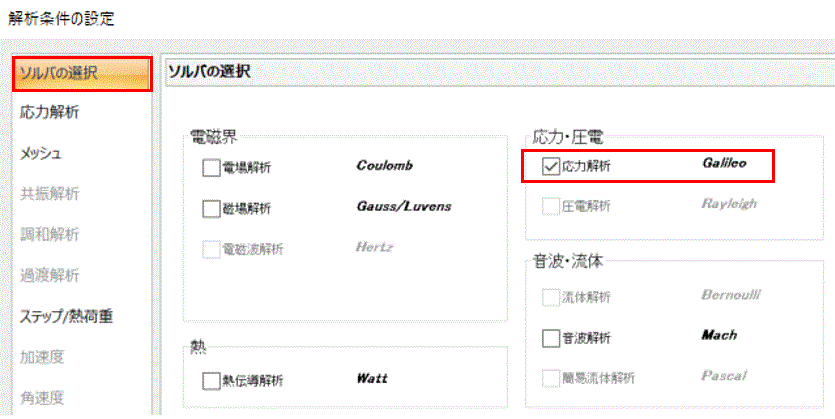
[ソルバの選択]タブで[応力解析 Galileo]にチェックします。
-
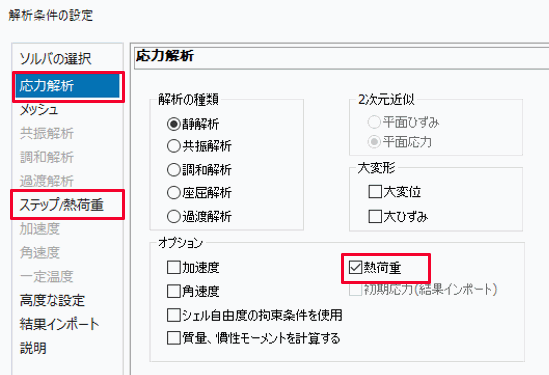
[応力解析]タブをクリックします。
熱荷重にチェックを入れます。ステップ/熱荷重タブが使用可能になります。
-
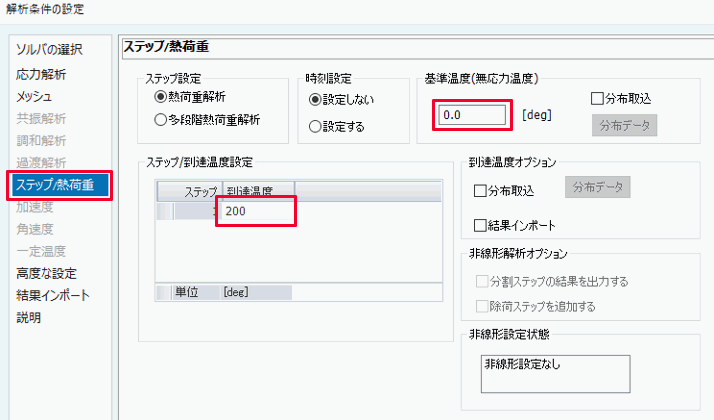
ステップ/熱荷重タブを選択します。
基準温度を0℃、到達温度を200℃に設定し、[OK]ボタンを押下します。
-
ソリッドボディのボディ属性/材料定数を下記のように設定します。
設定方法は「ボディ属性/材料定数の設定方法」を参照してください。
-
シートボディに境界条件を設定します。
境界条件名は上記の「モデル図」のようにV0、V1とします。
それぞれのシートボディに境界条件を設定してください。
応力解析ではシートボディの境界条件を「拘束なし」に設定します。
境界条件の設定方法は「境界条件の設定方法」を参照してください。
-
電場解析の解析条件を設定します。
[モデル]タブのの
[解析条件]を選択します。
[ソルバの選択]タブで[電場解析 Coulomb]にチェックします。
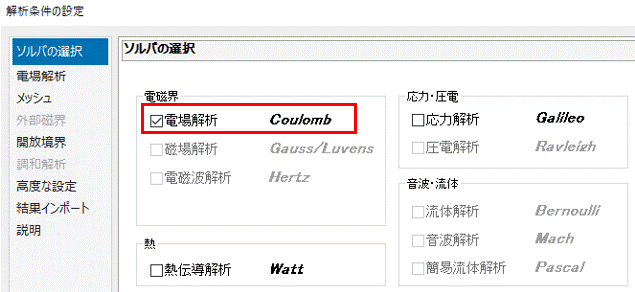
自動的に空気領域自動作成がONにされますが、メッシュタブからOFFに切り替えます。
-
[電場解析]タブをクリックします。
下記のように設定し、[OK]ボタンを押下します。
-
シートボディに電位の境界条件を設定します。
境界条件名は上記の「モデル図」のようにV0、V1とします。
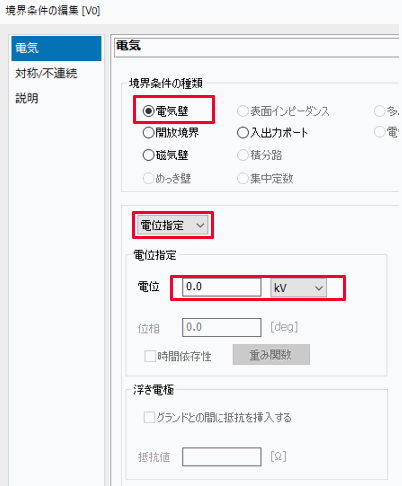
「電気壁」の「電位指定」でそれぞれのシートボディに条件を設定してください。
境界条件の設定方法は「境界条件の設定方法」を参照してください。
-
選択ソルバを応力解析に切り替えます。
[モデル]タブのの
[解析条件]を選択します。
[ソルバの選択]タブで電場解析のチェックを外し、応力解析を選択します。
[OK]ボタンを押下します。
-
[モデル]タブ
の、
[解析実行] を選択し、解析を実行します。
-
[ファイル]メニュー
 から、[保存]
 を選択し、解析結果を保存します。
プロジェクトファイルと同じ場所の「プロジェクト名.Results」フォルダに2種類の計算結果ファイル(.pdt)が生成されていることを確認します。
ファイル名に”変位メッシュ”の文字が入っているファイルが変位メッシュを含んだ計算結果ファイルです。
-
解析モデルを複製します。
プロジェクトツリーで解析モデルを右クリックし、[プロジェクト内に複製]を選択します。
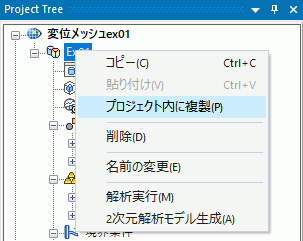
複製後のモデル名を設定して[OK]を選択します。
-
複製先解析モデルの選択ソルバを電場解析に切り替えます。
[モデル]タブのの
[解析条件]を選択します。
[ソルバの選択]タブで応力解析のチェックを外し、電場解析を選択します。
[OK]ボタンを押下します。
外部境界条件が自動的に時期壁に変更されますが、
手順9.で開放境界に変更します。
-
[モデル]タブの
の[解析実行]の下の▼を押し、
サブメニューから「既存メッシュで解析実行」を選択します。
11で得られた複製元解析モデルの変位メッシュの計算結果ファイルを用いて解析を実行します。
「既存メッシュで解析実行」の使用方法は「既存メッシュで解析実行」を参照してください。
なお、変形前の計算は、[解析実行]を押すことで実行できます。
解析結果
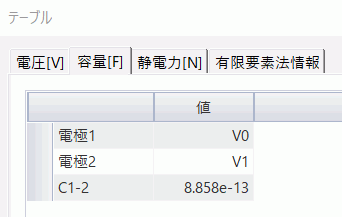
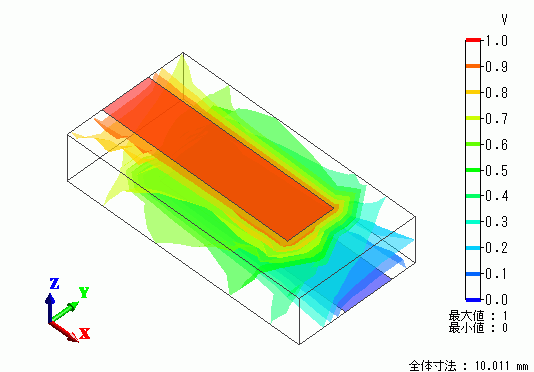
変位前後で静電容量の値および全体寸法が変化していることから、変位後のメッシュを用いて計算がされていることが
確認できます。
変位前の静電容量の解析結果は、[解析結果]タブの、
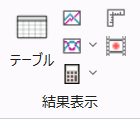
[テーブル]  で表示できます。
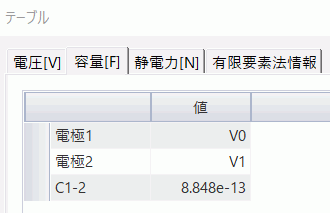
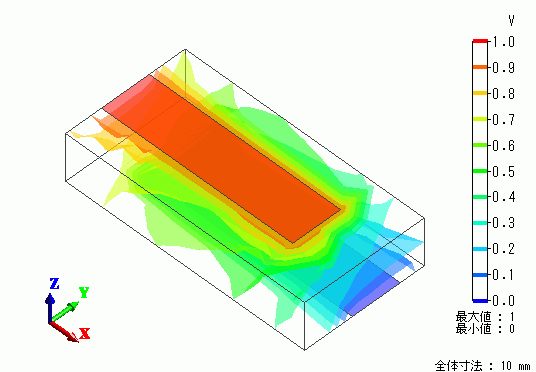
変位後の静電容量の解析結果は、以下のようになります。