


|
ホーム / 例題集 / 音波解析[Mach] / 例題17 平面波入力
例題17 平面波入力
本例題について
-
平面波を入力します。
-
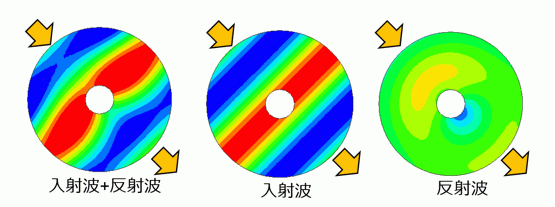
モデルに穴をあけて、反射波を発生させた。入射波と反射波を分離して表示する方法を示します。
-
プロジェクトファイルを取得(右クリックし、名前を付けてリンク先を保存してください。)
解析空間
|
項目 |
条件 |
|
解析空間 |
2次元 |
|
モデル単位 |
m |
|
奥行方向の厚み |
1[m] |
解析条件
|
項目 |
条件 |
|
ソルバー |
音波解析[lileo] |
|
解析の種類 |
|
|
解析オプション |
入射波 |
|
タブ設定 |
設定項目 |
条件 |
|
調和解析 |
周波数 |
一つの周波数 0.5[kHz] |
|
スイープの設定 |
逐次スイープ |
|
|
オプション |
「フィールド表示でポートごとに重み指定を可能にする」 にチェックを入れる |
|
|
|
|
|
|
入射波(平面波) |
伝搬方向 |
(1,0,-1) |
|
圧力(音圧) |
1 [Pa] 「音圧[Pa]」を選択 |
モデル図
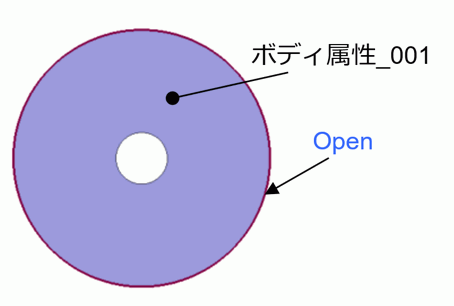
空気のボディに穴をあけています。穴部分に設定は不要です。穴は外部境界条件で設定した 「剛体壁」として扱われます。
BODY属性および材料定数の設定
|
BODY No./BODY Type |
BODY名 |
材料名 |
|
Body2 /シートボディ |
ボディ属性_001 |
000_空気※ |
※材料データベースを利用
境界条件
|
境界条件名/Topology |
タブ |
境界条件の種類 |
条件 |
|
Open/Edge |
音波 |
|
|
|
外部境界条件 |
音波 |
剛体壁 |
|
解析結果
このページの一番上で示したような、入射波と反射波を分離した図を見てみましょう。
1.結果フィールドの、音圧[Pa]を、グラデーションコンターで表示します。
2.描画設定、フィールド重ね合わせ設定、を実行し、フィールド重ね合わせダイアログを表示します。(第1図)
3.ダイアログの、PlaneWaveのフィールドタイプで、合成波を選択し、OKボタンを押すと、入射波+反射波の状態が表示されます。(第2図 左)
4.ダイアログの、PlaneWaveのフィールドタイプで、入射波を選択し、OKボタンを押すと、入射波が表示されます。(第2図 中央)
5.ダイアログの、PlaneWaveのフィールドタイプで、反射波を選択し、OKボタンを押すと、反射波が表示されます。(第2図 右)
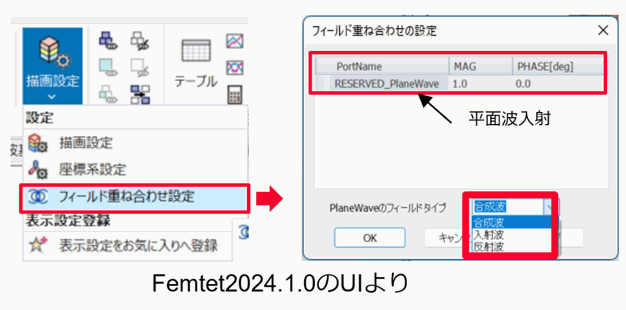
第1図 フィールド重ね合わせの設定ダイアログ
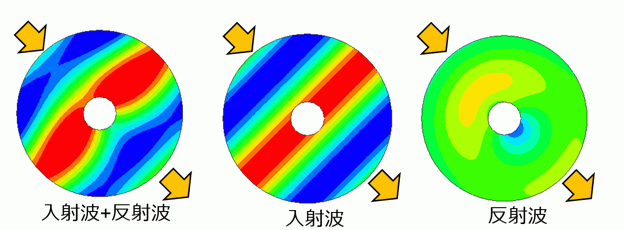
第2図 結果フィールドの表示