ホーム / モデリング / モデルデータベースの使い方
モデルデータベースの使い方
モデルデータベースとは、ユーザーが作成したモデルをデータベースに登録して管理できる機能です。
モデルデータベースを使用する事により、異なるプロジェクト間でのモデルデータの移動が容易にできたり、
良く使うモデルデータを簡単にインポートできるようになる等のメリットがあります。
ここではモデルデータベースの使い方について、各操作方法ごとに手順を説明します。
モデルデータベースの作成方法
-
[ファイル]メニュー から、[全体設定] から、[全体設定] をクリックします。 をクリックします。
|
|
-
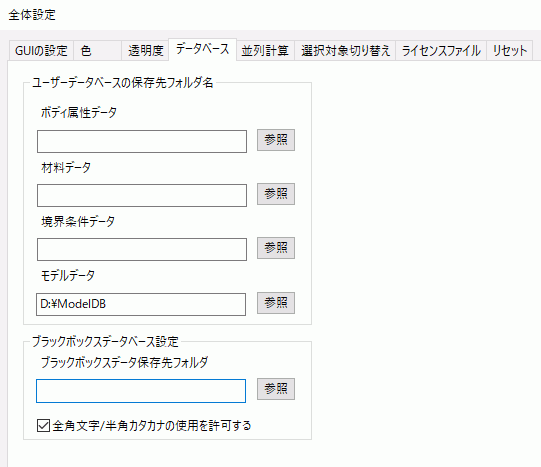
[全体設定]ダイアログの[データベース]タブをクリックし、モデルデータの保存パスを入力します。
-
モデルデータベースの保存パスに指定したフォルダに、"UserV2.mdl"というファイルが作成されます。
このファイルがモデルデータベースの保存ファイルになります。
|
|
モデルデータの登録方法
-
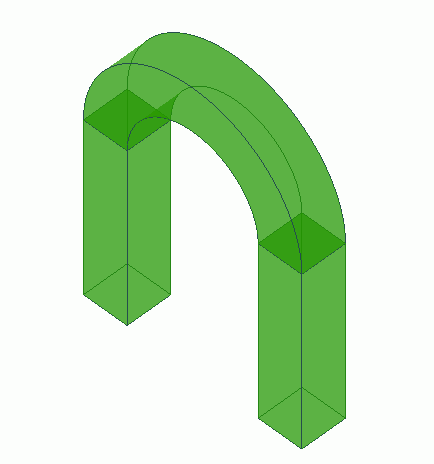
モデルウィンドウ上で、モデルデータベースに登録したいボディを選択します。
|
|
-
[モデル]タブの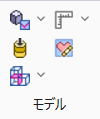 から、[モデルDBに登録] から、[モデルDBに登録] メニューをクリックします。 メニューをクリックします。
-
登録したモデルデータにボディ属性、材料定数、境界条件が付与されていた場合は、
それらの各属性も、ボディ属性、材料定数、境界条件ユーザーデータベースに自動登録されます。
|
|
-
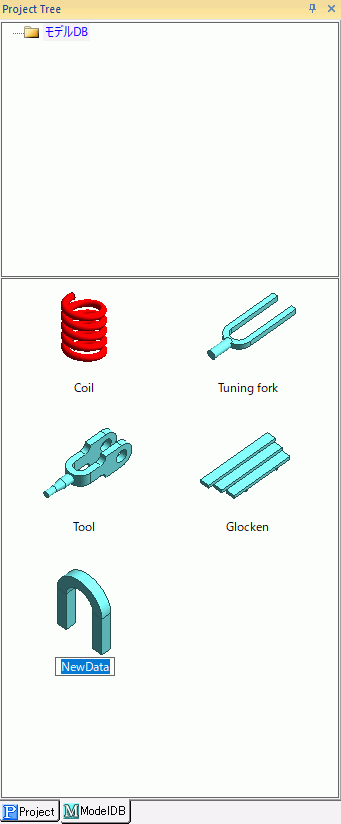
ModelDBツリー上でモデルデータ名を入力します。
|
|
モデルデータのインポート方法
-
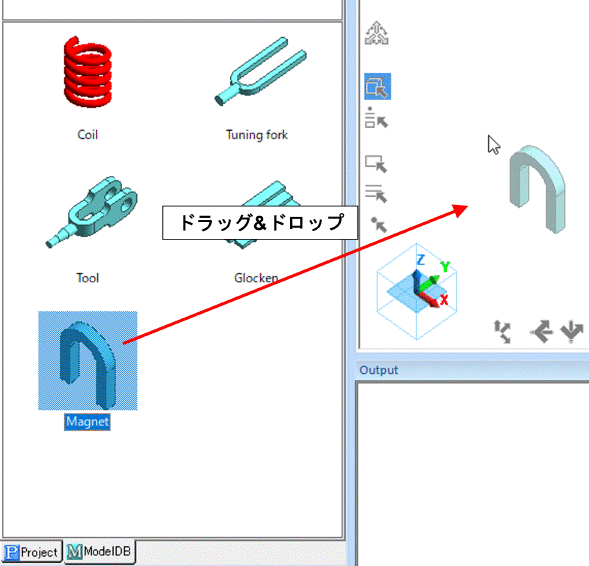
ModelDBツリー上で、インポートしたいモデルデータの画像を、モデルウィンドウ上へドラッグ&ドロップします。
|
|
フォルダデータ操作(新規作成)
-
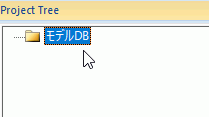
ModelDBツリー上で、フォルダを新たに追加したい親フォルダを選択します。
|
|
-
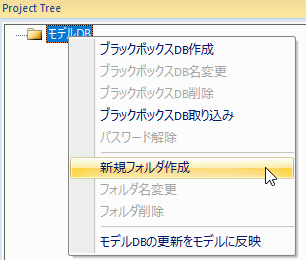
右クリックメニューを表示し、[新規フォルダ作成]メニューをクリックします。
|
|
-
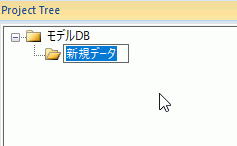
ModelDBツリー上でフォルダ名を入力します。
|
|
フォルダデータ操作(削除)
-
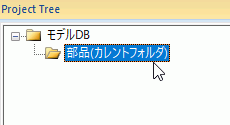
ModelDBツリー上で、削除したいフォルダを選択します。
|
|
-
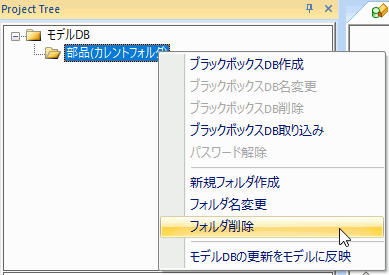
右クリックメニューを表示し、[フォルダ削除]メニューをクリックします。
(または<Delete>キーを入力します。)
|
|
フォルダデータ操作(名前変更)
-
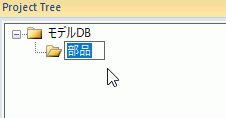
ModelDBツリー上で、名前を変更したいフォルダのラベル部分をクリックします。
|
|
-
ModelDBツリー上でフォルダ名を入力します。
|
|
モデルデータ操作(削除)
-
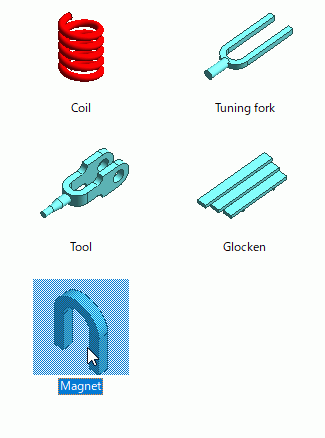
ModelDBツリー上で、削除したいモデルデータの画像を選択します。
|
|
-
<Delete>キーを入力します。
|
|
モデルデータ操作(名前変更)
-
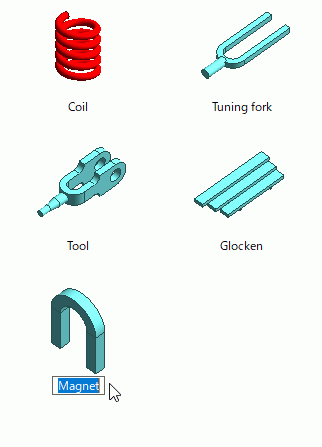
ModelDBツリー上で、名前を変更したいモデルデータの画像のラベル部分をクリックします。
|
|
-
ModelDBツリー上でモデルデータ名を入力します。
|
|
モデルデータ操作(フォルダ移動)
-
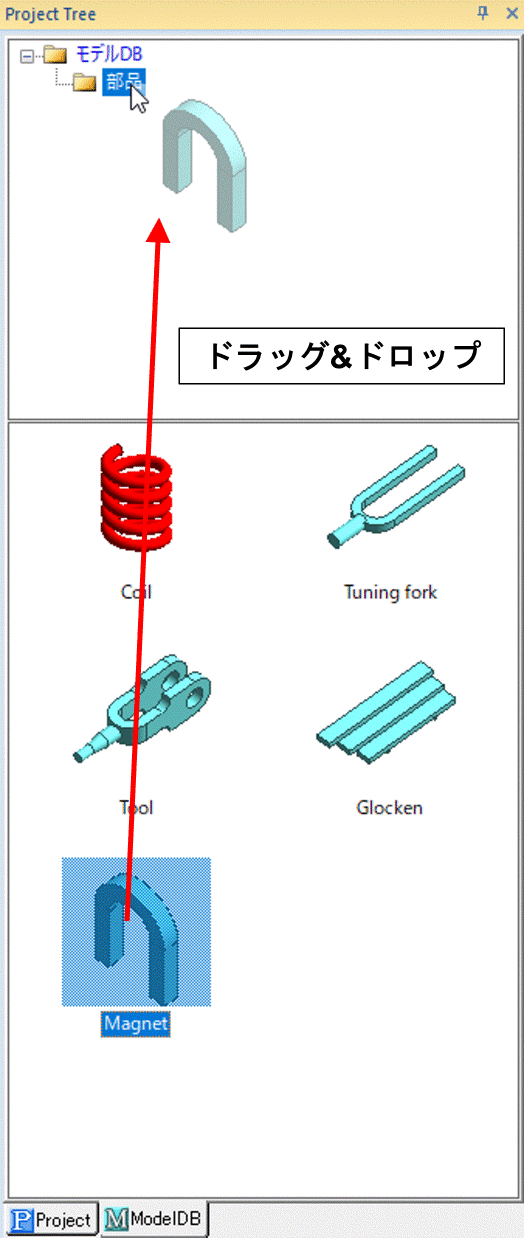
ModelDBツリー上で、別フォルダへ移動させたいモデルデータの画像を、移動させたいフォルダ上へドラッグ&ドロップします。
|
|


