


|
アニメーションの作成
解析結果から、アニメーションを作成します。
このコマンドの使用可、使用不可は、解析内容や解析の種類によって決まります。
まず下図のファイルダイアログが起動します。
ここで作成するアニメーションのファイル名を決めてください。
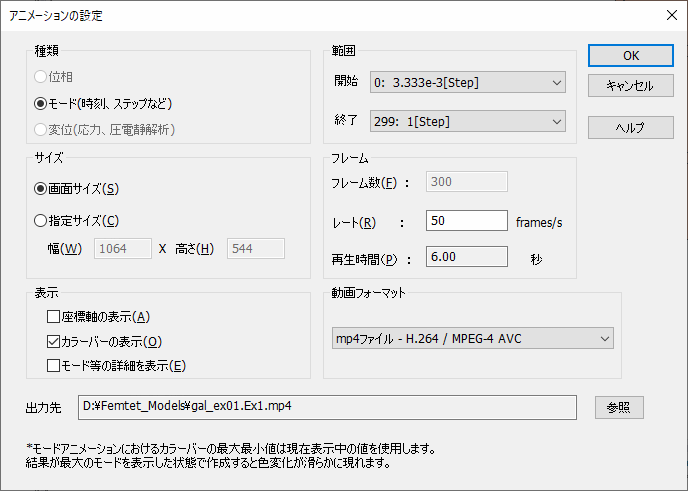
次に[アニメーションの設定]ダイアログが起動します。
ここで、アニメーションの設定を行ってください。
|
項目 |
説明 |
|
種類 |
何のアニメーションを描画するかを示します。 条件により位相とモードは選択可能な場合があります。 モードが時刻の場合は「実時間に合わせる」を選択できます。 「実時間に合わせる」がオンの場合は各フレームの表示時間を実時間と同じ割合になるように調整します。 |
|
範囲 |
位相、または、モードのアニメーションにおいて、範囲を指定できます。 |
|
サイズ |
「画面サイズ」を選択すると現在の画面サイズがアニメーションのサイズになります。 「指定サイズ」を選択するとアニメーションのサイズ(幅・高さ)を指定できます。 |
|
フレーム数 |
何枚のフレームでアニメーションを作成するかを指定します。 ここの数が多いほど滑らかのアニメーションになります。 だだし、多くなると描画する数が増え、作成時間が長くなります。 また、ファイルサイズも大きくなります。 「実時間に合わせる」がオンの場合はフレーム数は再生時間に応じて変化するため設定できません。 |
|
レート |
一秒間に何枚のフレームを表示するかを指定します。 「実時間に合わせる」がオンの場合は固定レートのため変更できません。 |
|
再生時間 |
アニメーションの再生時間を表示します。 「フレーム数/レート」で計算されます。 「実時間に合わせる」がオンの場合は再生時間を設定できます。 |
|
圧縮方法選択 |
"無圧縮"の場合、何の処理も行わずそのままAVIファイルを出力します。 "MicroSoftVideo1形式で圧縮"の場合、圧縮処理により、ファイルサイズが約1/20に減少します。 |
|
座標軸の表示 |
この項目にチェックを入れると、アニメーションに座標軸が表示されます。 |
|
カラーバーの表示 |
この項目にチェックを入れると、アニメーションにカラーバーが表示されます。 |
|
モード等の詳細を表示 |
この項目にチェックを入れると、アニメーションの画面右下にモード等の詳細が表示されます。 |
|
動画フォーマット |
4つのフォーマットに対応しています。デフォルトはmp4になります。 ・mp4ファイル(H.264 / MPEG-4 AVC) ・wmvファイル(WMV3) ・aviファイル(Microsoft Video 1) ・aviファイル(無圧縮 24bits RGB) |
|
出力先 |
アニメーションファイルの出力先です。「参照」ボタンで出力先を変更できます。 |
-
ファイルサイズについて
無圧縮aviファイルを選択した場合、動画ファイルの容量は非常に大きくなります。
ファイルサイズの点より、それ以外の圧縮形式を選択することを推奨します。
-
モードアニメーションにおけるカラーバーの最大最小値は現在表示中の値を使用します。
結果が最大のモードを表示した状態で作成すると色変化が滑らかに現れます。