


|
ホーム / 解析条件の設定 / 電磁波解析[Hertz] / 電磁波解析オプション
電磁波解析オプション
このダイアログは、解析条件のHertzタブ、Hertz/Wattタブ、Hertz/Watt/Galileoタブで、Hertzオプション設定ボタンを押すと、表示されます。
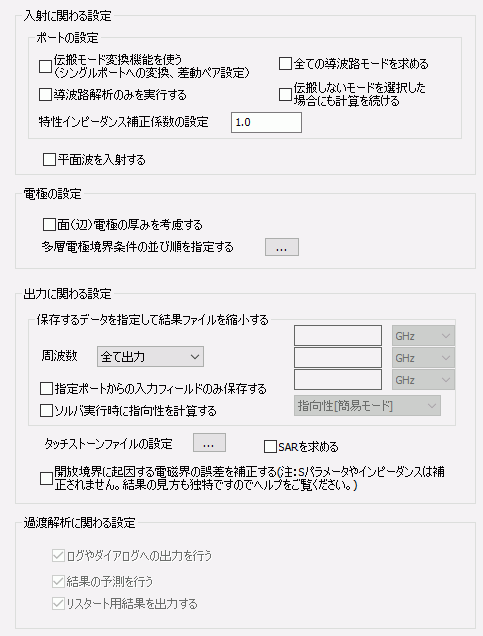
入射に関わる設定
|
解析オプション |
解説 |
|
導波路解析のみを実行する |
このチェックボックスは、3次元調和解析の場合にのみ有効です。 Hertz3次元調和解析では、先ず入出力ポートでの伝搬モードを求めるために、 導波路解析を行い、次に3次元領域での電磁界解析を計算しています。 導波路解析のみを設定すると所望の伝搬モードが正しく得られているかを、 解析結果ウィンドウで確認できます。
|
|
全ての導波路モードを求める |
このチェックボックスは,2次元導波路解析と3次元調和解析の場合にのみ有効です。 導波路計算が収束しない場合にこのチェックを入れると,うまく計算できるようになります。 しかし全ての導波路モードを計算しますので,要素が多い場合,計算時間が長くなります。
|
|
伝搬モード変換機能を使う |
|
|
特性インピーダンス補正係数 |
Hertz3次元調和解析で求めた特性インピーダンスに、ここで与えた係数をかけて補正します。 この機能は対称性を利用した解析で利用します。 |
|
入射波(平面波) |
チェックを入れると、入射波タブで指定した平面波を入力できます。
|
|
伝搬しないモードを選択した場合にも計算を続ける |
デフォルトはチェック無しです。チェック無しの場合、伝搬モードしないモードが選択されていると、エラーで終了します。チェックを入れると、伝搬しないモードが選択されていても、計算を続けます。 |
電極の設定
|
解析オプション |
解説 |
|
面(辺)電極の厚み を考慮する |
面(辺)電極の厚みを考慮するか、しないか、を指定するチェックボックスです。ここで面(辺) 電極は、薄膜電極要素とも呼んでいます。
・3次元調和解析の場合 チェックがない場合、面電極の厚みを無視した解析を行います。
・3次元共振解析の場合 3次元調和解析の場合と同じです。ただし、厚みを考慮した計算を行うには、
・2次元導波路解析で伝搬定数解析を選択している場合 チェックが無い場合、辺電極の厚みを無視した解析を行います。
・その他の解析(2次元/軸対称共振解析、2次元導波路解析の周波数解析)では、
|
|
多層電極境界条件の層の順番を指定する |
このボタン |
 を押すと、
を押すと、
出力に関わる設定
|
解析オプション |
解説 |
|
出力するフィールドデータ の指定 |
[周波数]コンボボックス 『解析の種類』⇒[調和解析]の時に設定することができます。
全て出力: 全ての周波数でフィールドデータを出力します。ただし、[ポート]コンボボックスで”出力しない”が選ばれた場合、ポート入力の電磁界は出力されません。
出力しない: 全ての周波数でフィールドデータを出力しません。
参照周波数のみ: 調和解析タブで指定した、解析周波数のうち、参照周波数にもっとも近い周波数のフィールドを出力します。
指定周波数のみ: 右に周波数を入力します。調和解析タブで指定した、解析周波数のうち、ここで指定した周波数にもっとも近い周波数のフィールドを出力します。
3周波数指定: 右に周波数を3個入力します。調和解析タブで指定した、解析周波数のうち、ここで指定した周波数にもっとも近い周波数のフィールドを出力します。 調和解析タブでの周波数指定によっては、3つ以下の周波数しか出力できない場合もあります。
|
|
[指定ポートからの入力フィールドのみ保存] ここにチェックを入れると、保存する電磁界フィールドを、入力するポートで制限することができます。 電磁界フィールドを保存するポートは、入出力ポート
の設定にある、”このポートから入力した時のフィールドをを保存する”のチェックで指定します。
|
|
|
[ソルバ実行時に指向性を計算する] ここにチェックを入れ、右のリストから [指向性(簡易モード)]、「指向性(詳細モード)、「周辺電磁界」のいずれかを選択します。 これらは、解析条件のタブに対応しますので、選択したタブが入力できるようになります。そうすることでソルバー実行時に指向性の計算が行わます。 指定した指向性の、最大値、平均値、効率が結果テーブルに出力されます。 また、グラフデータが結果フォルダに出力されます。 フィールドを出力した周波数のみ計算する事ができます。 指向性結果出力の詳細は以下の通りです。 1. 「指向性(簡易モード)」を選択 指向性グラフ:出力しない。 結果テーブル:放射利得[DBi](最大、平均 ),トータル効率 2.「指向性(詳細モード)」を選択 指向性グラフ:結果フォルダ/解析モデル_HERTZ_RAD_PTN.plt 結果テーブル:放射利得(最大、平均 ), 効率、ダイアログでの選択に依存する 3.「周辺電磁界」を選択 指向性グラフ:結果フォルダ/解析モデル_HELTZ_SEH_FIELD.plt 結果テーブル:周辺電磁界(最大、平均 ), 効率、ダイアログでの選択に依存する 注意1:調和解析タブで、「フィールド表示でポート毎に重み指定を可能にする」にチェックが入っている必要があります。 注意2:調和解析タブで、逐次スイープ、もしくは並列逐次スイープを選択してください。
|
|
|
SARを求める |
『解析の種類』⇒[調和解析]の時に利用できます。 ここにチェックすると、材料定数の密度が入力可能になります。それによって、SARを計算する 事が可能になります。 |
|
タッチストーンファイルの 設定 |
『解析の種類』⇒[調和解析]の時に設定することができます。 このボタン |
|
開放境界に起因する電磁界の誤差を補正する |
デフォルトはチェック無しです。チェックを入れると、開放境界に起因する電磁界の誤差を補正する機能を使い、電磁界の補正計算を行います。このチェックを入れて、さらに補正するボディを、解析領域タブで、選択する必要があります。 結果の見方、注意事項は、例題37電磁界補正、開放境界に起因する電磁界の誤差を補正する機能、をご覧ください。 |
過渡解析に関わる設定
|
解析オプション |
解説 |
|
ログやダイアログへの出力を行う |
電磁波過渡解析では各時刻ステップにおける出力値(電圧、電流、TDR,残留フィールド比)を収束状況ダイアログへ出力しています。 への出力に要する時間を節約できるため、若干ですが解析速度の向上を望めます。
|
|
結果の予測を行う |
電磁波解析タブで「ポート毎に入力を行う」にチェックが入っている場合、残留フィールド比が閾値を上回っていれば残留フィールド比が 時間を節約できます。
|
|
リスタート用結果を出力する |
チェックが入っている場合、リスタート用の結果データとして最終時刻のデータを出力します。過渡解析タブの設定でフィールドの出力に チェックが入っていない場合においても、「リスタート用結果を出力する」にチェックが入っていればリスタート用の結果データは出力されます。 ここのチェックをはずした場合、リスタート用の結果を出力しないため結果データの容量を抑えることができます。 |