


|
ホーム / モデリング / 補助ツール / ヒーリング(ボディの修復)
ヒーリング(ボディの修復)
FemtetではCADデータをインポートして解析することが可能ですが、
CADデータには不正なデータや解析に影響しない冗長なデータが含まれている場合があり、
その影響によってメッシュエラーが発生してしまう可能性があります。
CADデータをヒーリングすることで、メッシュエラーの発生確率を減らすことができるようになります。
-
ブラックボックスデータベースからインポートしたボディは対象外となります。
ヒーリングを行うには、以下の2つの方法があります。
1.CADインポート処理でのヒーリング
インポート時の設定項目ダイアログで[ヒーリング]にチェックを入れて頂くと、
CADデータのインポート処理が終わった後に、続けてヒーリングを行うことができます。
インポート開始時に、ヒーリング設定ダイアログが表示されます。
-
モデルウィンドウに存在する全てのヒーリング可能なボディにヒーリングを行いますので、ボディの形状や件数によって処理時間がかかることがあります。
-
ヒーリング処理中に[ESC]キーを押すことで、処理のキャンセルを行うことができます。
-
処理中のボディが複雑な形状の場合、キャンセルダイアログが表示されるまでに時間がかかります。
-
ヒーリング処理に対してUndo/Redoを行うことができます。
2.モデルウィンドウからのヒーリング
[モデル]タブの から、[ボディの修復]
 をクリックします。
クリックすると、ヒーリング設定ダイアログが表示されます。
-
をクリックする前に、ボディを選択しておくと、ヒーリング対象ボディを指定することができます。
-
ボディの形状や指定したボディの件数によって処理時間がかかることがあります。
-
ヒーリング処理中に[ESC]キーを押すことで、処理のキャンセルを行うことができます。
-
処理中のボディが複雑な形状の場合、キャンセルダイアログが表示されるまでに時間がかかります。
-
ヒーリング処理に対してUndo/Redoを行うことができます。
3.ヒーリングの操作フロー
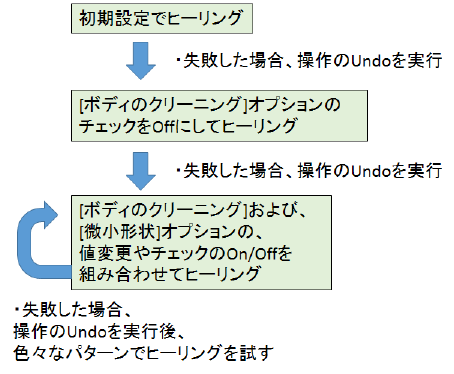
4.ヒーリング時の設定項目
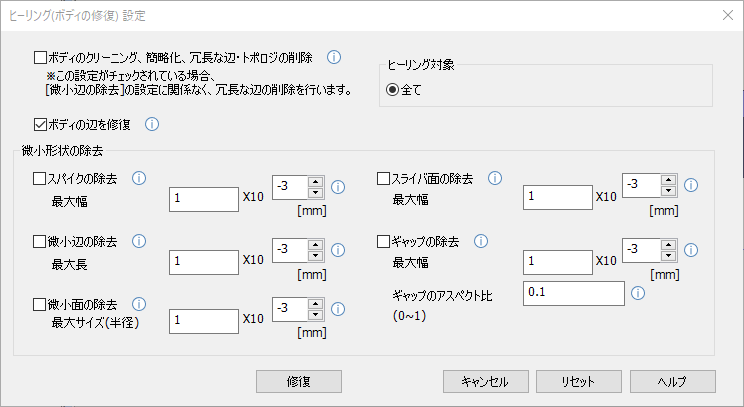
ヒーリング設定ダイアログからオプションを設定することができます。
|
設定項目 |
解説 |
|
ボディのクリーニング、簡略化、 冗長な辺・トポロジの削除 |
チェックすると、ボディの不正データをクリーニングしたり、ボディ形状の簡略化や、冗長な辺・トポロジの削除を行います。 また、以下の場合にはチェックしておくことをお勧めします。
・微小形状の除去を行った後、ボディ形状を簡略化したい場合 ・ボディチェックで発見された、不正な形状エラーを修復したい場合
|
|
ボディの辺を修復 |
チェックすると、ボディの不正な辺の修復をしたり、自由曲線を直線や円弧に置換します。
|
|
ヒーリング対象 |
[全て] ・モデルウィンドウに存在する、全てのシート/ソリッドボディが、ヒーリングの対象となります。
[選択ボディ] ・設定ダイアログを表示する前に選択したボディが、ヒーリングの対象となります。 ・[選択ボディ数/全ボディ数]を表示しています。
|
微小形状の除去 |
|
|
スパイクの除去 |
チェックすると、ボディ内の指定された幅より小さいスパイク形状を除去します。
|
|
最大幅 |
スパイクの最大幅より大きい値を指定します。
対象より少し大きい幅を指定すると除去が成功しやすくなります。
|
|
微小辺の除去 |
チェックすると、ボディ内の指定された最大長より小さい辺を除去します。
この項目で設定された最大長を無視して、冗長な辺・トポロジの削除を行います。
|
|
最大長 |
微小辺の最大長より大きい値を指定します。
対象より少し大きい長さを指定すると除去が成功しやすくなります。
|
|
微小面の除去 |
チェックすると、ボディ内の指定された最小サイズ(半径)の球内に収まる小さい面を除去します。
|
|
最大サイズ(半径) |
微小面の最大サイズ(半径)より大きい値を指定します。
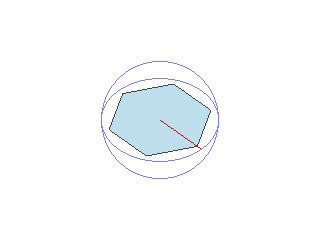
対象が球内に収まるように少し大きい半径を指定すると除去が成功しやすくなります。(大きすぎても除去されません)
・例:微小面(例の場合六角形)が収まる球の半径(赤い直線のサイズ)を指定する。
|
|
スライバ面の除去 |
チェックすると、ボディ内の指定された幅より小さいスライバ面を除去します。
|
|
最大幅 |
スライバ面の最大幅より大きい値を指定します。
対象より少し大きい幅を指定すると除去が成功しやすくなります。
|
|
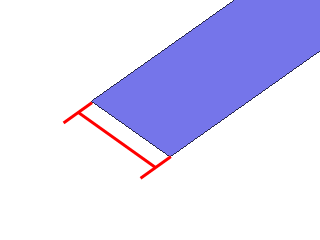
ギャップの除去 |
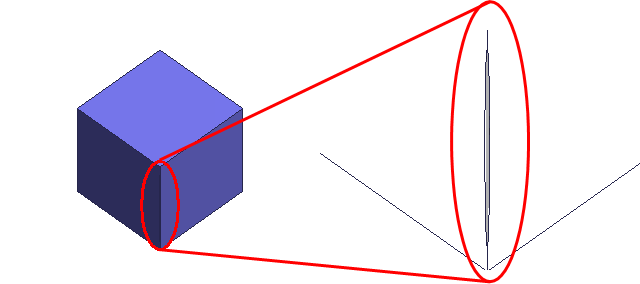
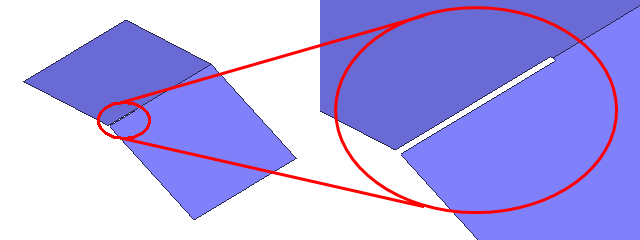
ボディ内の指定された幅およびアスペクト比の上限より小さいギャップを除去します。
・閉じているパターン
・開いているパターン
|
|
最大幅 |
ギャップの最大幅(下図におけるw)より大きい値を指定します。
対象より少し大きい幅を指定すると除去が成功しやすくなります。
|
|
ギャップのアスペクト比 |
ギャップの幅と長さの比(上図におけるwをhで割った値)の上限を指定します。指定範囲は0~1の間です。
|
|
修復 |
ヒーリングを実行します。
|
|
OK |
ヒーリング設定を保存します。
|
|
キャンセル |
ヒーリング設定のキャンセルを行います。 |
|
リセット |
ヒーリング設定の全項目値を既定値にリセットします。 |
|
ヘルプ |
このヘルプを表示します。 |






5.ヒーリング例
5-1.スパイク形状の除去
・1mm×1mmのシートボディに、0.05mm(幅)×0.5mmの隙間が開いている場合

|
設定項目 |
解説 |
|
・[ボディのクリーニング、簡略化、 冗長な辺・トポロジの削除]チェックOn
・[スパイクの除去]チェックOn
・他の設定は初期状態 |
・[スパイクの最大幅]を6×10⁻²(0.06)mmに設定 →スパイクが除去され、ボディが簡略化される。 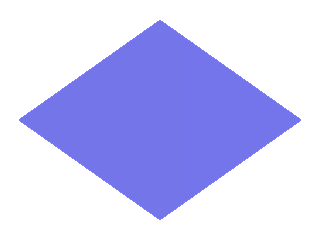
|
|
・[ボディのクリーニング、簡略化、 冗長な辺・トポロジの削除]チェックOff
・[スパイクの除去]チェックOn
・他の設定は初期状態
|
・[スパイクの最大幅]を6×10⁻²(0.06)mmに設定 →スパイクは除去されるが、辺トポロジが残る。 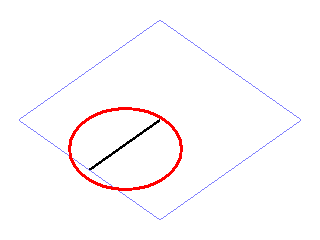
|
5-2.微小面の除去
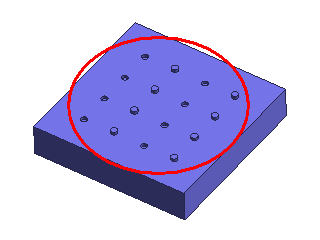
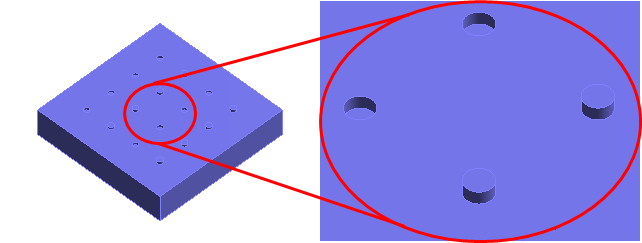
・5mm×5mm×1mmのソリッドボディの上面に、0.1mm(半径)の円筒状の穴または、円筒状の突起が存在する場合
|
設定項目 |
解説 |
|
・[ボディのクリーニング、簡略化、 冗長な辺・トポロジの削除]チェックはどちらでもよい
・[微小面の除去]チェックOn
・他の設定は初期状態
|
・[微小面の最大サイズ(半径)]を1.2×10⁻¹(0.12)mmに設定 →微小面が除去される。 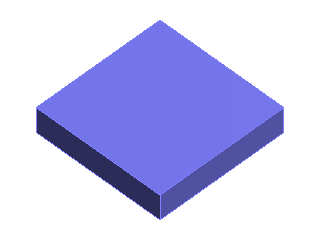
|
|
・[微小面の最大サイズ(半径)]を1.1×10⁻¹(0.11)mmに設定 →円筒形状は除去されるが、穴が開いた状態になる。 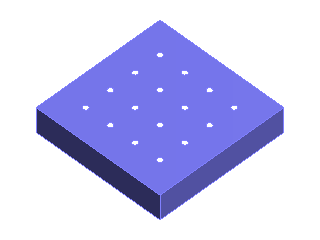
|