Femtet2025.1ヘルプ/マニュアル
 

ホーム / モデリング / 履歴 / 履歴編集方法(Bodyツリー)

履歴編集方法(Bodyツリー)

プロジェクトツリーBodyツリーで履歴を編集する方法を説明します。
Bodyツリー内の"履歴"の項目以下に、対象ボディに関連する操作履歴が表示され、そこで寸法の修正を行うことができます。

編集の手順

  1. Bodyツリーで編集したいボディのをクリックします。


  1. その下に出てきたをクリックします。

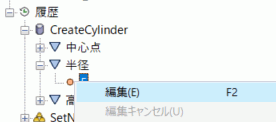
  1. 編集したい操作を探して、右クリックメニューから[履歴]-[編集]を選択します。


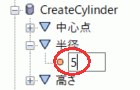
  1. 内容を編集します。種類によって操作方法が違います。(下表参照)
     

    種類

    操作

    数値や名前の変更

    エディット状態になるので直接入力してください

    選択項目の変更

    ドロップダウンリストが表示され、選択を促します

    ファイルなどの指定

    ダイアログが立ち上がるので、指示に従ってください


    • 選択した項目が編集できない場合は[編集]メニューが選択できません。
       

    • 編集状態で<ESC>キーを押すと「キャンセル」されます。


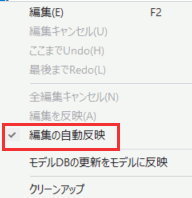
  1. [編集の自動反映]が有効になっている場合は、
    この時点で編集内容が自動的に反映されます。

    編集の反映に失敗した場合や、[編集の自動反映]が無効になっている場合は、
    以降の手順に従って手動で編集内容の反映を行います。


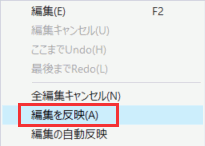
  1. 右クリックメニューから[履歴]-[編集を反映]を選択し、再実行処理を行います。
     

    • 通常は編集のあった部分から再実行されます。

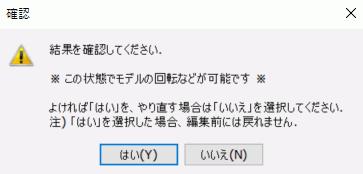
  1. 再実行処理がすべて終了すると、確認のダイアログが表示されます。
    この状態で視点操作が可能ですので、正しく反映されたかどうか確認してください。
    よければ「はい」を選択してください。
     

    • 「いいえ」を選択した場合は、「反映前」に戻ります。
      そのまま編集をやり直したり、編集をキャンセルさせることもできます

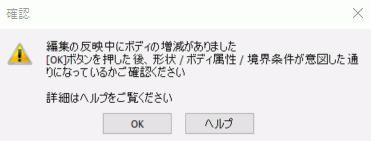
  • 以下のダイアログが表示されたら


    反映中にボディ数が増減した場合、反映結果が予期しない結果になる場合があります。
    例は「履歴編集(Body数増減例)」を参照してください。


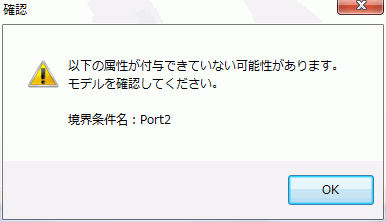
  • 以下のダイアログが表示されたら


    履歴の編集内容を反映した結果、
    ダイアログに表示しているボディ属性、材料定数、境界条件、部分メッシュサイズ
    ボディまたはトポロジから外れてしまった可能性がありますので、モデルを確認してください。


補足1:色の区別について

コマンドの状態により、以下のように色が変化します。


通常のコマンド

編集された通常コマンド

変数の修正が影響しているコマンド(反映が必要です)

エラーのあったコマンド


補足2:右クリックメニューの内容

メニュー

内容

編集

選択した項目を編集状態にします。

編集キャンセル

選択したコマンドの編集を元に戻します。

※編集項目ではなく、親コマンドを選択しないと実行できません。

全編集キャンセル

全ての編集を元に戻します。

編集を反映

編集または変数の修正を反映し、モデルの再構築を行います。

※変更のあったところから再実行します。

編集の自動反映

この設定を有効にすると、履歴の編集内容が自動で反映されるようになります。

クリーンアップ

ボディ属性・材料定数の設定などの上書きされた属性の設定や削除されたボディの履歴など削除可能な履歴を判別して削除します。
詳細は「履歴のクリーンアップ」を参照して下さい。


補足3:編集状態でできないこと

コマンドが編集されているか、変数の修正による影響がある場合は、以下の操作ができません。
 

    • モデルの保存

    • モデリングの終了

    • メッシュ生成

    • マクロ保存
       

この場合、「編集の反映」や「編集のキャンセル」の選択を求めてきますので、どちらか都合の良い方を選択してください。