


|
ベクトル
|
設定項目 |
解説 |
|
最小値/最大値 |
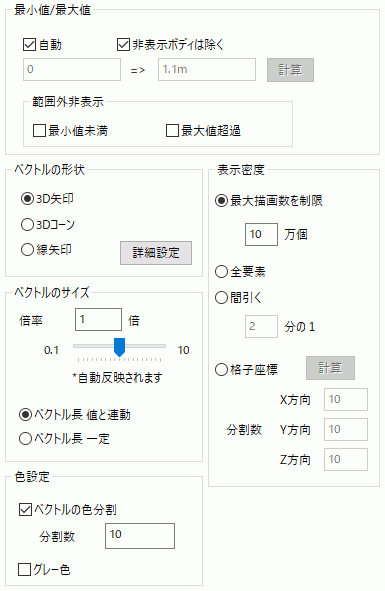
自動をチェックすると、カラーバーで表示する最小値と最大値を自動で計算します。表示するデータの種類が変更されたときにも自動で最小・最大値が計算しなおされます。 手動で設定したい場合は自動のチェックを外し、最小値・最大値を設定します。計算ボタンを押すと自動で計算された値が設定されます。 非表示Bodyは除くにチェックを入れておくと、現在表示されているボディのみで計算されます。 範囲外非表示で、最小値未満をチェックすると最小値より小さい長さのベクトルを表示しません。 範囲外非表示で、最大値超過をチェックすると最大値より大きい長さのベクトルを表示しません。 特定範囲のベクトルを描画するときに便利です。 |
|
ベクトルの形状 |
3D矢印をチェックすると3次元の矢印で表示します。 3Dコーンをチェックすると3次元の円錐形状で表示します。 線矢印をチェックすると線で構成された矢印で表示します。 詳細設定ボタンを押下すると、「ベクトルの形状の詳細設定」ダイアログが起動します。 |
|
ベクトルのサイズ |
倍率(R)で、表示ベクトルの長さの倍率を指定します。 ベクトル長 値と連動にチェックを入れると、表示するベクトルの長さをデータの大きさに比例させます。 ベクトル長 一定にチェックを入れると、表示するベクトルの長さをデータの大きさに比例させず、一定の長さにします。 |
|
色設定 |
ベクトルの色分割をチェックすると、「分割数」で指定した色数で表示できます。 グレー色をチェックすると、表示の色をフルカラーではなく、グレースケールで表示します。画面の図を白黒印刷する場合にこの設定を行ってください。 |
|
表示密度 |
最大描画数を10万要素に制限し高速化を選択するとベクトルを描画する要素数を10万までに制限し処理時間の高速化を図ります。10万要素以下のときは全要素表示と同一です。 全要素を選択すると、全ての要素の重心にベクトルを描きます。 格子座標を選択すると、X・Y・Z方向で指定した分割数でベクトルを描きます。 計算ボタンを押すと、格子座標間隔を自動で設定します。表示されているモデルサイズの1/10の値が設定されます。 間引くを選択すると、ベクトルの描画を指定した値に減少させます。 |