


|
ホーム / 結果表示 / 結果フィールド / フィールドタイプの選択/編集/追加
フィールドタイプの選択/編集/追加
[解析結果]タブの

フィールドタイプのコンボボックスをクリックすると、現在表示可能なフィールドと、「フィールドの編集/追加...」の項目が現れます。
※ver2025.0より、初期状態で以前表示されていたフィールドが表示されなくなっているフィールドがあります。下記の編集で再表示することができます。
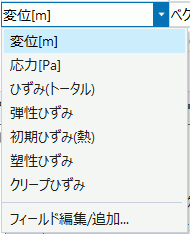
現在表示可能なフィールドを選択することで、そのフィールドのコンター図やベクトル図を確認することができます。
フィールドの編集/追加
「フィールドの編集/追加...」をクリックすると、以下のようなダイアログでフィールドリストが表示されます。
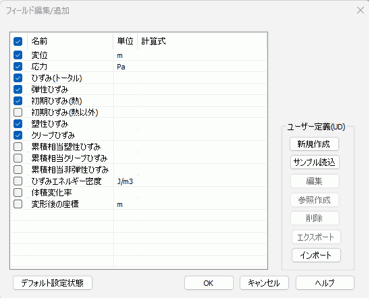
フィールドタイプ名の前のチェックをONにすると、そのフィールドが表示可能になります。
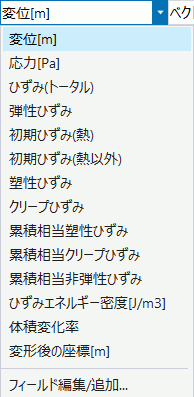
例えば、すべてチェックをONにした場合、コンボボックスをクリックしたときに表示される項目は以下のようになります。
「デフォルト設定状態」ボタンをクリックすると、デフォルトの表示状態に戻すことができます。
フィールドの追加(ユーザー定義フィールド)
表示可能な既存のフィールドの値(スカラー量、ベクトル量、テンソル量)を組み合わせて定義したフィールドを追加することができます。
これをユーザー定義フィールドと呼ぶことにします。
「新規作成」や「サンプル読込」、「インポート」によりあらたにフィールドリストに追加することができます。
新たに追加されたフィールドは、フィールドリストの下に登録されます。先頭に「UD」とついているものがユーザー定義フィールドで追加されたフィールドになります。
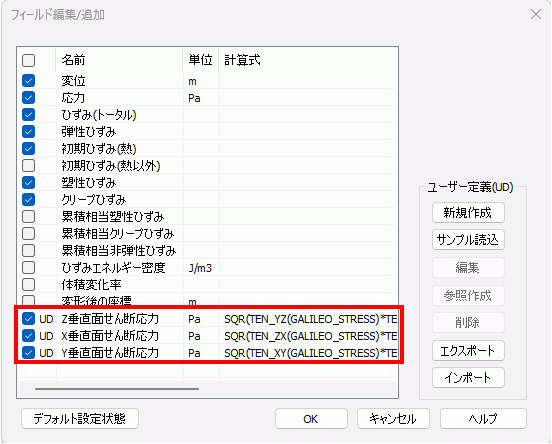
ユーザー定義フィールドに関する操作を以下に示します。
新規作成、編集、参照作成では、「ユーザー定義フィールドの編集」ダイアログが表示されます。
|
設定項目 |
解説 |
|
新規作成 |
計算式を定義して、フィールドリストに追加することができます。 |
|
サンプル読込 |
あらかじめ用意されている計算式を選択して使用することができます。 |
|
編集 |
「ユーザー定義フィールドの編集」ダイアログが表示されます。 既存のフィールドを編集することができます。 |
|
参照作成 |
「ユーザー定義フィールドの編集」ダイアログが表示されます。 既存のユーザー定義フィールドを元に新たなユーザー定義フィールドすることができます。 |
|
削除 |
既存のユーザー定義フィールドを削除します。
|
|
エクスポート |
選択したユーザー定義フィールドをファイルに出力することができます。(nudファイル) |
|
インポート |
|