


|
結果抽出
フィールド値(応力、電界、温度など)の最大値/最小値や指定座標での値、計算値(外力/反力、容量、インダクタンスなど)を指定した計算結果から抽出する機能です。
各設定を自由に組み合わせて抽出条件を作成し適用することができます。
パラメトリック解析で出力する内容を解析後に抽出するという使い方もできます。
[解析結果]タブの
から、[結果抽出] をクリックすると設定画面が起動します。
[適用]ボタンを押下すると設定した条件で結果を抽出します。
概要
フィールド値/計算値の設定と抽出対象を組み合わせて結果を出力します。
設定ごとにチェックボックスで有効/無効を切り替えられます。
適用ボタンを押下すると有効な設定を組み合わせて結果を出力します。
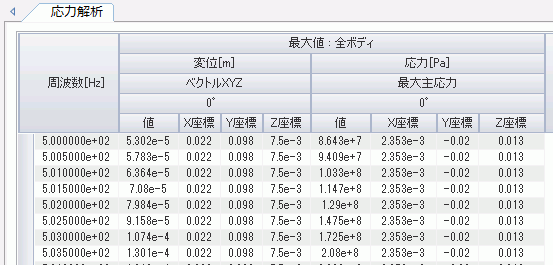
結果は表形式で出力します。
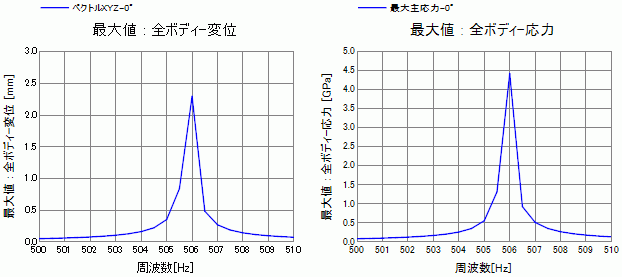
グラフ表示可能な結果もあります。
フィールド値
計算値とは排他的になります。
フィールド値と計算値はタブで切り替えられます。
フィールドの設定

|
設定項目 |
説明 |
|
|
チェックボックス |
設定の有効/無効を制御します。 有効な設定が適用ボタン押下時に使用されます。 ヘッダーのチェックボックスでは各設定の有効/無効を一括設定できます。
|
|
|
リストから選択します。 現在の結果のソルバがリストに表示されます。
|
||
|
モード |
選択方法 |
全モード 全てのモードが計算対象となります。
範囲 計算対象のモード範囲を選択します。
単一 計算対象のモードを一つ選択します。
リスト 計算対象のモードをリストから選択します。
|
|
開始/リスト |
開始 選択方法が範囲の場合に開始モードをリストから一つ選択します。
リスト 選択方法がリストの場合に計算対象のモードをリストから選択します。 任意の複数のモードを選択することが可能です。
|
|
|
終了 |
選択方法が範囲の場合に終了モードをリストから一つ選択します。 |
|
|
間隔 |
選択方法が範囲の場合に計算対象のモードを取得する間隔を指定します。 例えば、1の場合は範囲内の全てのモード、2の場合は範囲内の一つおきのモードとなります。
|
|
|
フィールド |
指定したソルバのフィールドをリストから選択します。
|
|
|
成分 |
指定したフィールドの成分をリストから選択します。
|
|
|
位相 |
指定したフィールド、成分の位相をリストから選択します。
|
|
|
説明 |
設定に対する説明を入力できます。 |
|
|
追加 |
設定を一行追加します。 |
|
|
削除 |
選択した行の設定を削除します。 |
|
出力設定
設定内のタブで最大値/最小値、座標指定から選択します。
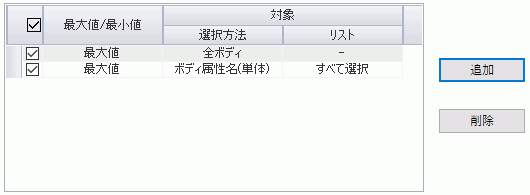
最大値/最小値
|
設定項目 |
説明 |
|
|
チェックボックス |
設定の有効/無効を制御します。 有効な設定が適用ボタン押下時に使用されます。 ヘッダーのチェックボックスでは各設定の有効/無効を一括設定できます。
|
|
|
最大値/最小値 |
出力対象を最大値/最小値から選択します。 |
|
|
対象 |
選択方法 |
全ボディ 全てのボディが計算対象となります。
ボディ属性名(合算) 計算対象のボディ属性名をリストから選択します。 複数選択した場合は該当するボディ属性名のボディが計算対象となり、一つの最大値/最小値を出力します。
ボディ属性名(単体) 計算対象のボディ属性名をリストから選択します。 複数選択した場合は該当するボディ属性名のボディごとに最大値/最小値を出力します。
材料名(合算) 計算対象の材料名をリストから選択します。 複数選択した場合は該当する材料名のボディが計算対象となり、一つの最大値/最小値を出力します。
材料名(単体) 計算対象の材料名をリストから選択します。 複数選択した場合は該当する材料名のボディごとに最大値/最小値を出力します。
|
|
リスト |
ボディ属性名/材料名をリストから選択します。 |
|
|
追加 |
設定を一行追加します。 |
|
|
削除 |
選択した行の設定を削除します。 |
|
座標指定
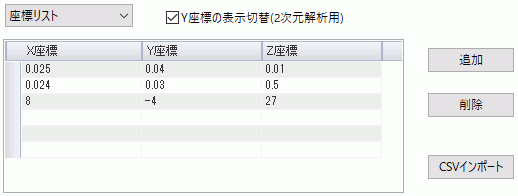
座標リスト、格子座標(1/2/3次元)から入力方法を選択します。
座標リスト
|
設定項目 |
説明 |
|
X/Y/Z座標 |
座標の数値を入力します。
|
|
追加 |
座標入力欄を一行追加します。 |
|
削除 |
選択した行の座標を削除します。 |
|
CSVインポート |
CSVファイルを指定して座標をインポートします。 インポートされた座標数に応じて行数を自動的に増やします。
|
|
Y座標の表示切替 (2次元解析用) |
Y座標の表示/非表示を制御するチェックボックスです。 X/Z座標を入力する2次元解析での使用を想定しています。 |
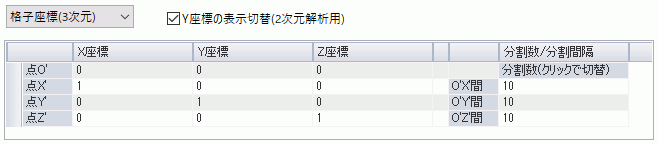
格子座標(1/2/3次元)
|
設定項目 |
説明 |
|
点O' |
格子のローカル座標系での原点座標をグローバル座標で入力します。
|
|
点X' |
格子のローカル座標系でのX方向の端点座標をグローバル座標で入力します。 |
|
点Y' |
格子のローカル座標系でのY方向の端点座標をグローバル座標で入力します。 |
|
点Z' |
格子のローカル座標系でのZ方向の端点座標をグローバル座標で入力します。 |
|
O'X'間 |
点O'と点X'の間の分割数または分割間隔を入力します。 分割数/分割間隔は上方のセルをクリックすることで切り替えられます。
|
|
O'Y'間 |
点O'と点Y'の間の分割数または分割間隔を入力します。 分割数/分割間隔は上方のセルをクリックすることで切り替えられます。
|
|
O'Z'間 |
点O'と点Z'の間の分割数または分割間隔を入力します。 分割数/分割間隔は上方のセルをクリックすることで切り替えられます。
|
|
Y座標の表示切替 (2次元解析用) |
Y座標の表示/非表示を制御するチェックボックスです。 X/Z座標を入力する2次元解析での使用を想定しています。 |
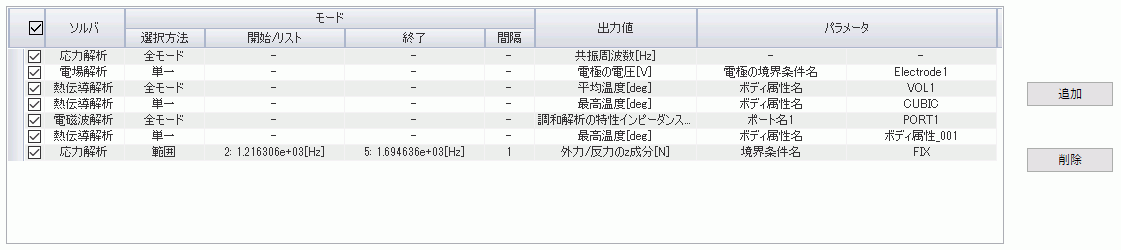
計算値
フィールド値とは排他的になります。
フィールド値と計算値はタブで切り替えられます。
|
設定項目 |
説明 |
|
|
チェックボックス |
設定の有効/無効を制御します。 有効な設定が適用ボタン押下時に使用されます。 ヘッダーのチェックボックスでは各設定の有効/無効を一括設定できます。
|
|
|
ソルバ |
リストから選択します。 現在の結果のソルバがリストに表示されます。
|
|
|
モード |
選択方法 |
全モード 全てのモードが計算対象となります。
範囲 計算対象のモード範囲を選択します。
単一 計算対象のモードを一つ選択します。
リスト 計算対象のモードをリストから選択します。
|
|
開始/リスト |
開始 選択方法が範囲の場合に開始モードをリストから一つ選択します。
リスト 選択方法がリストの場合に計算対象のモードをリストから選択します。 任意の複数のモードを選択することが可能です。
|
|
|
終了 |
選択方法が範囲の場合に終了モードをリストから一つ選択します。 |
|
|
間隔 |
選択方法が範囲の場合に計算対象のモードを取得する間隔を指定します。 例えば、1の場合は範囲内の全てのモード、2の場合は範囲内の一つおきのモードとなります。
|
|
|
出力値 |
指定したソルバの出力値をリストから選択します。 選択した出力値の説明が下欄に表示されます。 |
|
|
パラメータ |
出力値に応じた設定項目が表示されます。 設定内容は下欄に表示される出力値の説明を参照してください。 |
|
|
追加 |
設定を一行追加します。 |
|
|
削除 |
選択した行の設定を削除します。 |
|
抽出対象
フィールド値と計算値で共通の設定です。
抽出対象の結果を様々な方法で指定できます。

|
設定項目 |
説明 |
|
チェックボックス |
設定の有効/無効を制御します。 有効な設定が適用ボタン押下時に使用されます。 ヘッダーのチェックボックスでは各設定の有効/無効を一括設定できます。
|
|
選択対象 |
抽出対象の結果をリストから選択します。
現在の結果 現在アクティブな結果が抽出対象となります。
現在のプロジェクトの結果 リストから抽出対象の解析モデルを選択します。 パラメトリック解析の解析モデルの場合は全条件の結果が抽出対象となります。
プロジェクトファイル指定 抽出対象のプロジェクトファイルを指定します。
結果ファイル指定 抽出対象の結果ファイルを指定します。
フォルダ指定 抽出対象の結果を含むフォルダを指定します。
|
|
ファイル フォルダ 現在のプロジェクトの解析モデル |
ファイル 選択対象が現在の結果、プロジェクトファイル指定、結果ファイル指定の場合にファイルのパスが表示されます。
フォルダ 選択対象がフォルダ指定の場合にフォルダのパスが表示されます。
現在のプロジェクトの解析モデル 選択対象が現在のプロジェクトの結果の場合に解析モデルのリストが表示されます。 |
|
解析モデル名リスト ファイル名に含まれる文字列 |
解析モデル名リスト 選択対象がプロジェクトファイル指定の場合に解析モデルのリストが表示されます。 パラメトリック解析の解析モデルの場合は全条件の結果が抽出対象となります。
ファイル名に含まれる文字列 空欄の場合はフォルダ内の全ての結果ファイル(.pdt)が抽出対象となります。
|
|
追加 |
設定を一行追加します。 |
|
削除 |
選択した行の設定を削除します。 |
下段の各種ボタン
|
項目 |
説明 |
|
設定のインポート |
ファイルから設定内容を読み込んで現在の設定に追記します。 |
|
設定のエクスポート |
現在の設定内容をファイルに保存します。 |
|
初期化 |
現在の設定を初期状態に戻します。 |
|
適用 |
現在の設定内容で結果抽出を実行します。 チェックボックスがオンの設定が適用されます。
|
|
閉じる |
設定ダイアログを閉じます。 |
出力結果
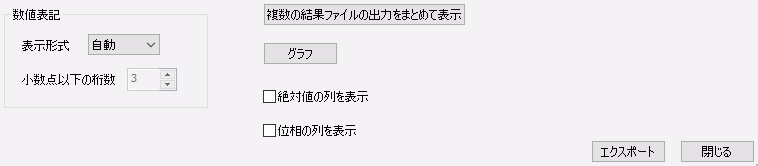
出力結果は別ウィンドウで表形式で表示されます。
出力結果ウィンドウのボタンの説明です。
|
項目 |
説明 |
|
|
数値表記 |
表示形式 |
表の数値の表示形式を選択します。
自動 数値の値に応じて小数/指数表記を自動で切り替えます。
小数 数値を小数形式で表示します。
指数 数値を指数形式で表示します。
|
|
小数点以下の桁数 |
小数/指数形式の場合の小数点以下の表示桁数を設定します。 |
|
|
複数の結果ファイルの出力をまとめて表示 |
結果ファイルごとに出力される表を一つにまとめて表示します。 パラメトリック解析結果をまとめて比較することを想定した機能です。
|
|
|
グラフ |
出力結果をグラフで表示します。 フィールド値の最大値/最小値、計算値の出力結果の場合に使用可能です。
|
|
|
絶対値の列を表示 |
計算値の出力結果で複素数の値の場合に絶対値の列の表示/非表示を切り替えます。 |
|
|
位相の列を表示 |
計算値の出力結果で複素数の値の場合に位相の列の表示/非表示を切り替えます。 |
|
|
座標の列を表示 |
最大値/最小値の出力結果の場合に座標の列の表示/非表示を切り替えます。 |
|
|
エクスポート |
出力結果の表の内容をCSVファイルに出力します。 表の上で右クリックメニュー、またはCtrl+Cでクリップボードに表の内容をコピーすることもできます。
|
|
|
閉じる |
出力結果を閉じます。 |
|