


|
ホーム / テクニカルノート / 熱伝導解析 / 熱回路網モデルについて
熱回路網モデルについて
1. 熱回路網モデル(DELPHI型モデル)とは
概要
DELPHI型モデル [1] は、半導体パッケージなどの複雑な3次元熱伝導モデル (詳細モデル: Datailed Model) を、少数ノードの熱抵抗ネットワーク(熱回路網)に置き換えた Compact Thermal Model(CTM)の一種です。
詳細3Dモデル(FEM/CFD)と比べて計算が軽く、システムレベルの熱解析(筐体・基板・放熱部品を含む全体解析)で部品を扱いやすくする目的で用いられます。
Femtetの「熱回路網モデル」機能は、この DELPHI型CTM(熱抵抗ネットワーク)を解析モデルに組み込み、周囲の熱環境(基板・筐体・空気・ヒートシンク等)と接続して温度・熱流を評価するための機能です。
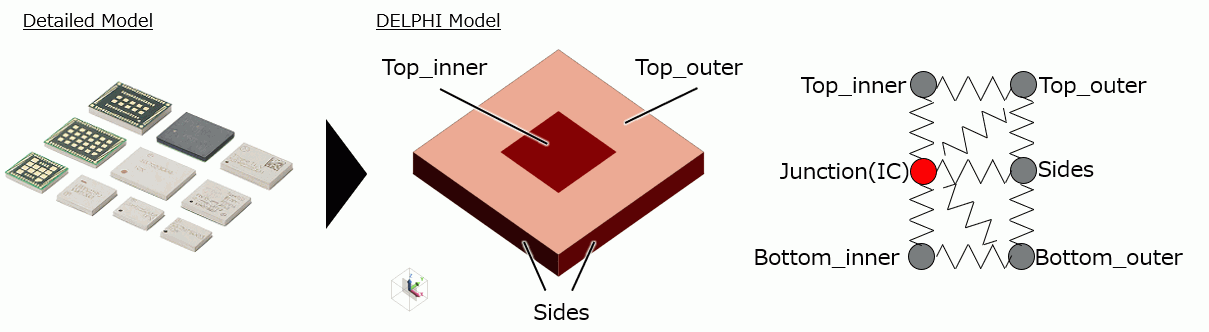
図1. 熱回路網モデルイメージ
構成
各ノードは単一温度を持ち、ノードはパッケージ表面に対応する外部ノード(external node)と、内部に置かれる内部ノード(internal node)から構成されます。
外部ノードは実パッケージ表面上の領域と1対1対応し、その領域の面平均温度を表します。
内部ノードは実パッケージ内の発熱や熱容量をノードとして表現したものです。
各ノード間は熱抵抗(thermal resistance)で結合され、全体を一次元の熱回路網として表現できます。詳細は図2を参照ください。
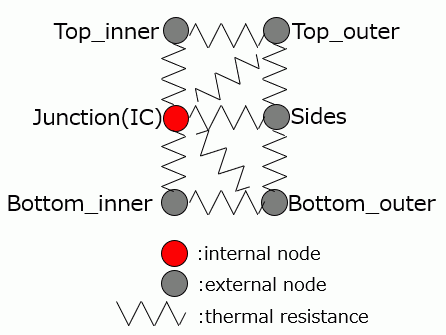
図2. ノードと熱抵抗
2. Femtetにおける取り扱い
Femtetでは、DELPHI(定常)とD2ELPHI(過渡)を区別せず、いずれも「熱回路網モデル」として取り扱います。
設定する熱抵抗数の制限はなく、熱抵抗が二つのみの二抵抗モデル [2] も「熱回路網モデル」として設定することができます。
内部ノード(internal node)
定常解析:内部ノードとして「発熱ノード」を設定できます(ジャンクション相当)。
過渡解析:過渡応答を再現するため、内部ノードとして「発熱ノード」に加え、「熱容量ノード」を設定できます。
ボディ属性>熱回路網モデルタブ>内部ノード設定にてノード名と発熱量や熱容量値を設定します。
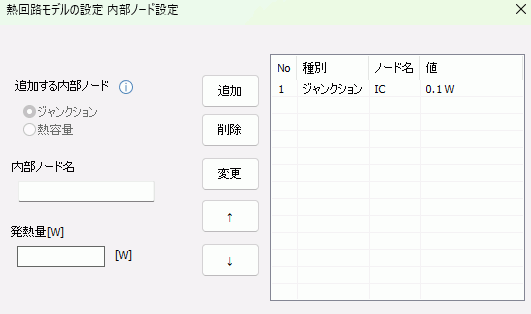
図3. 内部ノード設定GUI
外部ノード(external node)
Femtetの解析モデルでは境界条件から設定します。
通常は、外部ノードとして設定したい面に「測定端子・熱回路外部ノード」境界条件を付与することで、熱回路網モデルの外部ノードとして設定することができます。
ただし、外部ノードに対して熱境界条件を付与したい場合は、「測定端子・熱回路外部ノード」境界条件ではなく付与したい熱境界条件を設定します。
【熱回路網モデルと周囲との熱交換の例】
①FEM領域との接触
外部ノードとして設定したい面に「測定端子・熱回路外部ノード」境界条件を設定します。
外部ノード面とFEM領域が接している場合、外部ノードとFEM領域の接合面全体がほぼ等温になるように計算されます。
②環境への熱伝達・対流
外部ノードとして設定したい面に「熱伝達・対流」境界条件を設定します。
外部ノード面から指定した熱伝達係数や対流条件で環境へ放熱します。
③固定温度
外部ノードとして設定したい面に「温度」境界条件を設定します。
外部ノードの温度を指定することができます。
熱抵抗(thermal resistance)
ボディ属性>熱回路網モデルタブ>抵抗値設定から設定します。既に登録済みの内部ノード、外部ノード名をリストから選択できます。
熱抵抗を結ぶノードの組み合わせと熱抵抗値を入力し、追加ボタンを押すと、GUI右側のテーブルに反映することができます。
解析にはこのテーブルに設定されている熱抵抗を反映します。
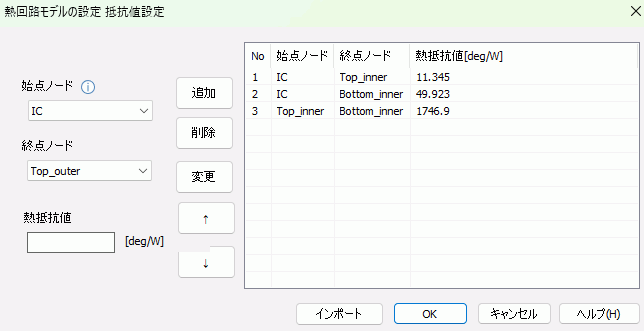
図4. 熱抵抗設定GUI
3. 解析の流れ
詳細モデルから熱回路網モデルを作成し、解析する方法
この章では、詳細モデルから熱回路網モデル(DELPHIモデル)を作成し解析する手順を紹介します。
下記のMakeDELPHIマクロで作成できるのはDELPHI(定常)モデルのみであり、熱容量を含むD2ELPHI(過渡)には対応しておりません。
(1). ムラタソフトウェア株式会社 事例41「Femtetマクロを利用したDELPHIモデルの導出」 からMakeDELPHI.xlsmをダウンロード
(2). ダウンロードフォルダの中にあるMakeDELPHI簡易マニュアル.pptxを参照し、MakeDELPHIマクロを実行。詳細モデルからDELPHIモデルを作成。
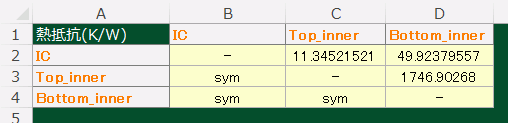
図5. MakeDELPHIマクロの計算結果(DELPHIモデル熱抵抗タブ)
(3). 2. Femtetにおける取り扱いを参照し、得られた結果をFemtetに反映させます。熱抵抗設定にMakeDELPHIの結果をインポートして設定することもできます。詳細は熱回路網モデルタブを参照ください。
(4). 計算結果を結果テーブル>熱回路網モデル情報から確認します。
テーブルの一列目は「ボディ属性名 ノード名」の順で記載され、各ノードの温度、内部ノードの場合は発熱量、外部ノードの場合は通過する熱流量を確認することができます。
熱流量は、内部ノードから外に放熱している場合は負の値が、内部ノードに吸熱している場合は正の値が表示されます。
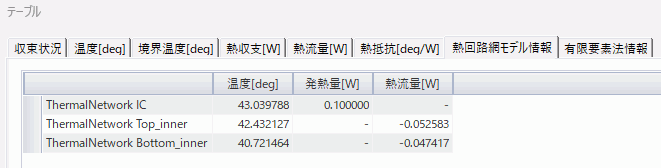
図6. 熱回路網モデル情報 テーブル結果
熱回路網モデルを手動で設定する方法
既に熱回路網情報をお持ちの場合は、以下の手順で内部ノード、外部ノード、熱抵抗値を手動で設定します。
(1). 熱回路網モデルとして扱うボディのボディ属性を開き、熱回路網モデルタブで「熱回路ボディとして計算」をチェックします。
(2). 外部ノードとして使用する境界条件がまだ設定されていない場合は、一度ボディ属性を閉じます。
(3). 外部ノードとして設定したい面に境界条件を設定します。
周囲と熱交換しない外部ノードとして扱う場合は、「測定端子・熱回路外部ノード」境界条件を設定します。
外部ノードに熱境界条件を付与したい場合は、「熱伝達・対流」境界条件や「温度」境界条件など、付与したい熱境界条件を設定します。
(4). 再度、ボディ属性>熱回路網モデルタブを開き、内部ノード設定で内部ノードのノード名、発熱量、熱容量値を設定します。
(5). 熱抵抗値設定で、接続するノードの組み合わせと熱抵抗値を設定します。
内部ノードは内部ノード設定で登録したノード名、外部ノードは境界条件として設定したノード名から選択できます。
(6). 解析を実行し、計算結果を結果テーブル>熱回路網モデル情報から確認します。
熱回路網モデルを再利用する方法
まず、同一プロジェクト内で熱回路網モデルを複製する方法をご紹介します。
(1). 熱回路網モデル情報を設定済みのボディ属性を選択し、右クリックメニューの[複製](方向指定など)を実行します。
(2). この時点では二つの熱回路網モデルボディが一つのボディ属性を共有しているので、片方のボディ属性名を変更します。
ボディ属性名を複製するためには、まずボディ属性データから該当ボディ属性名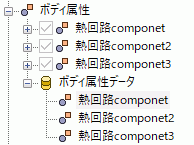 を選択し、右クリックメニューの[コピー]&[貼り付け]&[名前の変更]します。
(3). 新たに作成したボディ属性データを複製した熱回路網モデルボディに割り当てます。
次に、各種設定(内部ノード、外部ノード、熱抵抗値)済みの熱回路網モデルを別プロジェクトファイルで再利用する方法をご紹介します。
(1). ファイル>全体設定>データベースタブから、ユーザーデータベースの保存先フォルダ-ボディ属性データが設定されていることを確認します。未設定の場合は保存先を設定します。詳細はモデルデータベースの使い方を参照下さい。
(2). 熱回路網モデル設定をしたボディ属性名を選択し、右クリックメニューの[ユーザーデータベースに転送]を実行します。詳細はProjectツリー>材料などのデータベース種類を参照下さい。
(3). モデルウィンドウでモデルデータベースに追加したい熱回路網モデルのボディ全てを選択後、 [モデル]タブの から、[モデルデータベースに登録]
 を選択します。
詳細はModelDBツリー、モデルデータベースの使い方を参照下さい。
(4). 熱回路網モデルを使用したいプロジェクトを開き、モデルデータをインポートします。手順はモデルデータベースの使い方>モデルデータのインポート方法を参照下さい。
参考文献:
[1] JEDEC STANDARD, JESD15-4, DELPHI Compact Thermal Model Guideline
[2] JEDEC STANDARD, JESD15-3, Two-Resistor Compact Thermal Model Guideline