


|
ホーム / Femtetの画面構成 / ショートカットキーの使い方
ショートカットキーの使い方
キーボードによる操作の一覧です。マウスによる操作については「マウス操作一覧」を参照してください。
ショートカットキー
キーボードの<Alt>キーを押すとメニュー上に文字が表示されます。
対応するキーを押すとその項目を選択できます。
ただしショートカットキーは、選択したい項目が表示されていなければ選択できません。
アクセラレータキー
リボンメニューに登録されているメニューをキー操作により直接実行することができます。
アクセラレータキーの場合は項目が表示されていなくても、直接選択することができます。
アクセラレータキー設定手順
アクセラレータキーは以下の手順で自由に設定することができます。
1-A.[ファイルメニュー]から[ショートカットキーの設定]をクリック ⇒ 3.ヘ
または、
1-B.[クイックアクセスツールバーのカスタマイズ]から[その他のコマンド]をクリック
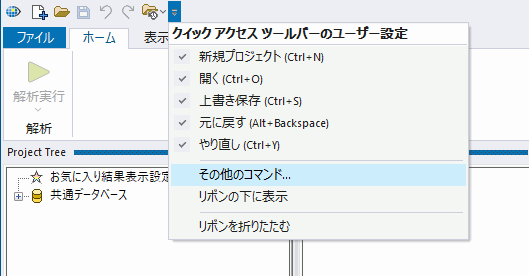
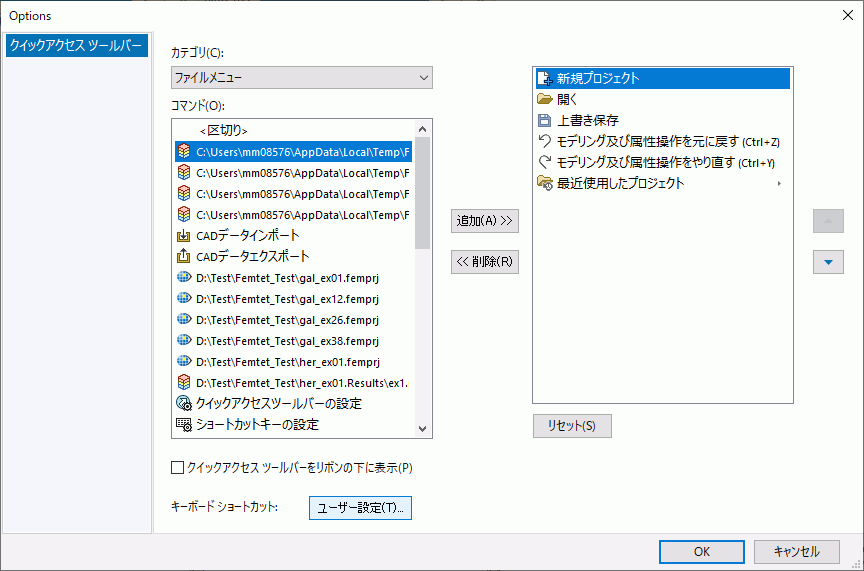
2.[Options]ダイアログ左下の[ユーザー設定]ボタンをクリック
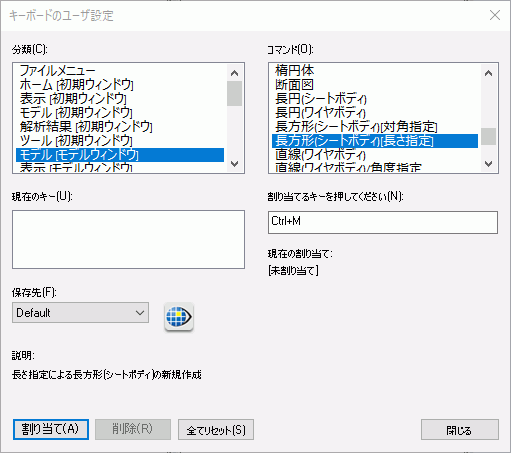
3.分類とコマンドからアクセラレータキーを設定したいメニューを選択し、キーを割り当て
初期アクセラレータキー一覧
初期状態であらかじめ設定されているアクセラレータキーは以下の通りです。
一部アクセラレータキーの変更ができないメニューがあります。
|
メニュー |
アクセラレータキー |
|
|
ファイル |
新規モデル作成 |
Ctrl+N |
|
モデルを開く |
Ctrl+O |
|
|
モデルまたは計算結果の上書き保存(アクセラレータキー変更不可) |
Ctrl+S |
|
|
メッシュ/計算結果を開く |
Ctrl+R |
|
|
編集 |
元に戻す |
Ctrl+Z Alt+BackSpace |
|
やり直す |
Ctrl+Y |
|
|
画面/文字のコピー(アクセラレータキー変更不可) |
Ctrl+C Ctrl+Insert |
|
|
切り取り(アクセラレータキー変更不可) |
Ctrl+X Shift+Delete |
|
|
貼り付け(アクセラレータキー変更不可) |
Ctrl+V Shift+Insert |
|
|
編集を反映(アクセラレータキー変更不可) |
F5 |
|
|
表示 |
全ボディ表示 |
Ctrl+A |
|
全ボディ非表示 |
Ctrl+H |
|
|
選択ボディ表示 |
Ctrl+D |
|
|
選択ボディ非表示 |
Ctrl+E |
|
|
選択ボディ以外非表示 |
Ctrl+K |
|
|
視点 |
全体フィット
|
F |
|
ズームイン(アクセラレータキー変更不可) |
Z |
|
|
ズームアウト(アクセラレータキー変更不可) |
Shift+Z |
|
|
上に90度回転(画面横軸) |
Shift+↑ |
|
|
下に90度回転(画面横軸) |
Shift+↓ |
|
|
右に90度回転(画面縦軸) |
Shift+→ |
|
|
左に90度回転(画面縦軸) |
Shift+← |
|
|
視点移動 |
Ctrl+Shift+カーソルキー |
|
|
選択 |
ボディ選択 |
Shift+B |
|
面選択 |
Shift+F |
|
|
辺選択 |
Shift+E |
|
|
点選択 |
Shift+V |
|
|
点辺面選択 |
Shift+T |
|
|
選択対象切り替え |
Shift+R |
|
|
解析 |
メッシュ/計算結果図 |
Ctrl+Q |
|
結果表示 |
モードを戻す |
Ctrl+左方向キー |
|
モードを進める |
Ctrl+右方向キー |
|
|
その他 |
ツリーアイテム、ボディ、ツールチップ削除(アクセラレータキー変更不可)
|
Delete |
|
ヘルプモード |
Shift+F1 |
|
|
Femtetヘルプ表示
|
F1 |
|
その他
Spaceキー
ボディ、トポロジが多重に重なっているとき、選択方法のひとつとして、キーボードの<スペース>キーを使う方法があります。
<スペース>キーを押すことによって、ハイライトを切り替えることができます。
Ctrlキー
ボディ、トポロジを複数選択時に使用します。
複数選択するとき、2つめ以降は<Ctrl>キーを押しながら左クリックします。
Tabキー
パラメータ入力ダイアログにて入力する際、<Tab>キーを押すと次項目へ進めます。