ホーム / モデリング / CADデータのインポート/エクスポート / DXFファイル
DXFファイル
ここではDXFファイル(.dxf)のインポート方法およびエクスポート方法について説明します。
FemtetでのDXFインポートとエクスポートの仕様詳細については、「DXFインポート/エクスポート仕様詳細」を参照してください。
インポート手順
-
Femtetでプロジェクトを新規作成、もしくは開きます。
-
[ファイル]メニュー から、[インポート] から、[インポート] を選択します。 を選択します。
|
|
-
[ファイルを開く]ダイアログが起動しますので、ファイルの種類をAutoCAD
DXF(*.dxf)に変更します。
-
ダイアログでファイル名などを指定します。詳細は「インポートダイアログ」を参照してください。
|
|
-
 をクリックします。 をクリックします。
|
|
-
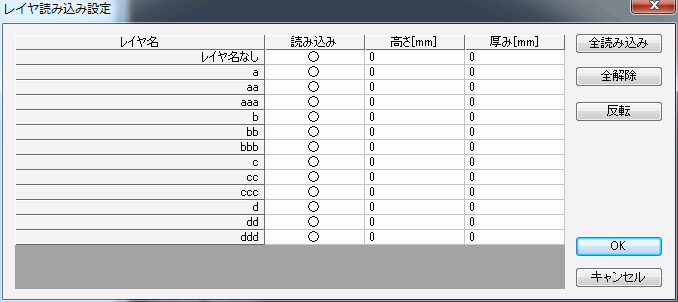
レイヤ読み込み設定ダイアログで、各レイヤ毎に、読み込み、高さ、厚みの設定を行い をクリックします。 をクリックします。
-
解析空間が2次元解析、または、軸対称解析の場合は、XZ平面上にインポートされます。
解析空間が3次元解析の場合は、XY平面上にインポートされます。
-
Femtetにインポートされるモデルは、インポート時に自動的にシートボディへの変換を試みます。
シートボディへの変換に失敗した場合は、ワイヤボディ(またはワイヤボディの集合体)のままインポートされます。
シートボディへの変換に失敗した場合の対処方法については、「シートボディへの変換に失敗する場合」を参照してください。
Femtet側で修正できない場合は、DXFファイルをエクスポートしたCAD側でモデルを修正してください。
-
高さの値を設定すると、インポート先平面から見た法線方向へ指定した値分だけ移動した位置にインポートされます。
-
厚みの値を設定すると、そのレイヤに属するボディが指定した値分だけ引き延ばしされます。
|
|
エクスポート手順
-
Femtetでエクスポートしたいプロジェクトを開きます。
この時、ボディ を選択していなければ、存在する全てのボディがエクスポートされます。
また、指定したボディのみをエクスポートすることもできます。詳細は「エクスポートダイアログ」を参照してください。
-
[ファイル]メニューから、[エクスポート] を選択します。 を選択します。
|
|
-
[名前を付けて保存]ダイアログが起動しますので、ファイルの種類をAutoCAD
DXF(*.dxf)に変更します。
-
ファイル名を指定して、 をクリックします。 をクリックします。
|
|
-
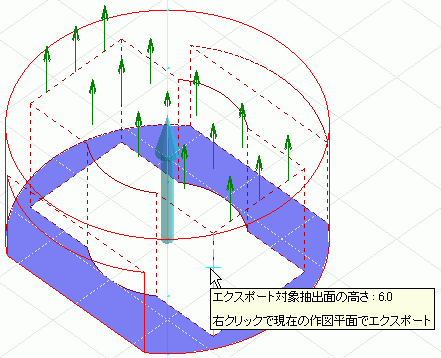
抽出面の高さをモデルウィンドウ上、または入力ダイアログから指定します。
-
抽出面の高さとは作図平面から見た法線方向への高さで、
指定した高さによって決まる抽出面での対象ボディの断面をDXF形式でエクスポートします。
|
|


