ホーム / パラメトリック解析 / フィールド値出力設定追加
フィールド値出力設定追加
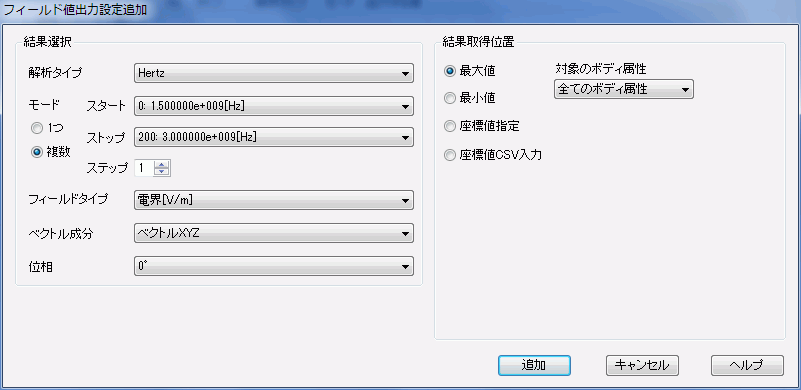
パラメトリック解析で計算結果のフィールドの値(応力、電界、温度など)の出力設定を追加するダイアログです。
ここで設定した結果が計算実行後、csvファイルに出力されます。
パラメトリック解析の概要については「パラメトリック解析」を参照して下さい。
パラメトリック解析の手順については「パラメトリック解析の手順」を参照してください。
|
設定項目 |
解説 |
|
解析タイプ |
解析のタイプを選択します。
連成解析などの場合には複数の解析タイプが存在します。 |
|
モード |
解析のモードを選択します。
静解析の場合は1つしかありませんが、それ以外の解析では以下のように複数のモードが存在します。
先頭の番号はIndexを表します。
複数を選択すると、スタートのモードからストップのモードまでを指定したステップでスイープさせたものを
一括で設定することができます。 |
|
フィールドタイプ |
どのフィールドか選択します。 |
|
ベクトル成分 |
ベクトル成分を選択します。 |
|
位相 |
位相を選択します。 |
|
結果取得位置 |
※この項目では、一般的な場合の説明をします。電磁波指向性、音波指向性の場合の説明は、次の項を見てください。
結果を取得する位置を指定します。
-
最大値
最大値とその座標が出力されます。
最大値の計算対象となるボディをボディ属性で指定することも可能です。
-
最小値
最小値とその座標が出力されます。
最小値の計算対象となるボディをボディ属性で指定することも可能です。
-
座標値指定
結果を取得する座標を指定します。
複数を選択すると、スタートの座標値からストップの座標値までを指定したステップでスイープさせたものを
一括で設定することができます。
格子状に値を取りたい場合などに便利です。
1つの座標の場合は、座標値に変数を使用することができます。
-
座標値CSV入力
複数の座標値をCSVファイル(Excel)から入力することができます。
CSVファイルの座標形式は以下の通りです。
1つ目のX座標, Y座標, Z座標
2つ目のX座標, Y座標, Z座標
・・・
|
|
※電磁波指向性、音波指向性の場合の説明をします。それ以外は上の項を見てください。
電磁波解析で、以下のフィールドタイプを選択した場合。
[詳細モード]指向性:放射利得[dBi]:rE
[詳細モード]指向性:放射利得[dBi]:rER
[詳細モード]指向性:放射利得[dBi]:rEL
[詳細モード]指向性:放射利得[dB]
[周辺電磁界]電界[V/m]
[周辺電磁界]電界[dBuV/m]
[周辺電磁界]磁界[A/m]
[周辺電磁界]磁界[dBA/m]
音波解析で、以下のフィールドタイプを選択した場合。
音圧レベル[dB](指向性)
結果を取得する位置を指定します。
-
最大値
最大値とその座標(方向)が出力されます。
最大値は、フィールドタイプに対応する解析条件のタブで指定された範囲における最大値です。
例:フィールドタイプとして、「詳細モード」指向性:放射利得[dBi]:rE を選択した場合、解析条件「詳細モード」指向性タブで指定した方向の中での最大値を出力します。
-
最小値
最小値とその座標(方向)が出力されます。
最小値は、フィールドタイプに対応する解析条件のタブで指定された範囲における最小値です。
例:フィールドタイプとして、「詳細モード」指向性:放射利得[dBi]:rE を選択した場合、解析条件「詳細モード」指向性タブで指定した方向の中での最小値を出力します。
-
座標値指定
結果を取得する座標を極座標で指定します。
フィールドタイプで、[詳細モード]指向性を選択した場合は、θ[deg]、Φ[deg] を入力して方向を指定します。
フィールドタイプで、周辺電磁界、音圧レベル[dB](指向性)を選択した場合は、R[mm]、θ[deg]、Φ[deg]
を入力して座標を指定します。
複数を選択すると、スタートの座標値からストップの座標値までを指定したステップでスイープさせたものを
一括で設定することができます。
格子状に値を取りたい場合などに便利です。
1つの座標の場合は、座標値に変数を使用することができます。
-
座標値CSV入力
複数の座標値をCSVファイル(Excel)から入力することができます。
CSVファイルの座標形式は以下の通りです。
1つ目のR座標, θ座標, Φ座標
2つ目のR座標, θ座標, Φ座標
・・
ただし、フィールドタイプで、[詳細モード]指向性を選択した場合、R座標値の値は無視されますが、数値入力は必要です。
|
|
追加 |
選択した設定を追加します。 |


