|
コンター
|
設定項目 |
解説 |
|
最小値/最大値 |
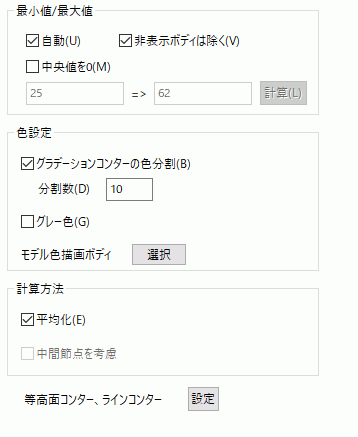
自動をチェックすると、カラーバーで表示する最小値と最大値を自動で計算します。表示するデータの種類が変更されたときにも自動で最小・最大値が計算しなおされます。 中央値を0をチェックすると、最大値を元に中央値を0とする最小値が自動で設定されます。 手動で設定したい場合は自動のチェックを外し、最小値・最大値を設定します。計算ボタンを押すと自動で計算された値が設定されます。 非表示Bodyは除くにチェックを入れておくと、現在表示されているボディのみで計算されます。
|
|
色設定 |
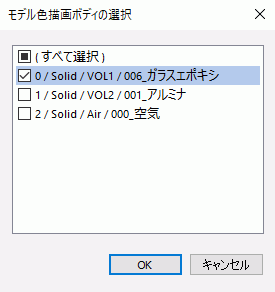
グラデーションの色分割をチェックすると、グラデーションコンター図を、「分割設定」で指定した色数で表示できます。 グレー色をチェックすると、表示の色をフルカラーではなく、ある一定の色で表示します。画面の図を白黒印刷する場合にこの設定を行ってください。 熱流体解析中に流線を重ねて表示しているときに、モデル色描画ボディの選択でコンター分布色ではなく一定のモデル色で描画するボディを選択できます。
|
|
計算方法 |
平均化をチェックすると、節点コンター値を隣接する同じ材料の要素での平均値とします。そのため、コンター値の変化を滑らかに表示することができます。 ただし、実際の計算結果を操作していることになるので、真の計算結果で表示したいときには、この設定を外してください。 平均化ON/OFFのときの計算方法についてはフィールド値計算方法を参照してください。
中間節点を考慮してコンター図を描く場合、中間節点を考慮をチェックします。 中間節点を考慮しない場合、コンター図が細かく表示されません。 要素が多い場合、この設定を外すと、中間節点が描かれなくなり高速にコンター図を表示できます。 等高面コンター図については、現在のところ中間節点には対応していませんので、この設定は適用されません。 |
|
等高面コンター、 |
[設定]ボタンを押下すると、「等高面、ラインコンターの設定」ダイアログが起動します。 |