


|
ホーム / 結果表示 / 各種操作 / ツールチップのクリップ
ツールチップのクリップ
計算結果画面(解析結果ウィンドウ)で表示されるツールチップは固定した後、移動や編集等の操作が可能です。
ツールチップ表示中に右クリックメニューの[ツールチップ]-[固定]でツールチップを固定できます。
対象となるツールチップは、ボディ、面、辺、頂点、節点をハイライトしたときに表示されるツールチップです。
下記のツールチップは、デフォルトで固定されており移動や編集が可能です。
・任意座標の計算結果
・最大最小値の位置
・コンター図のグラフ表示における始点・終点
・追加されたツールチップ([ツールチップ]-[追加])
-
任意座標の計算結果、最大最小値の位置のツールチップは、表示中のフィールドに応じて内容が更新されます。
ただし、任意座標の計算結果のツールチップにおいて、編集が加えられた場合は更新されません。
固定後のツールチップで可能な操作は下記の通りです。
選択・移動以外は「右クリックメニュー(解析結果ウィンドウ) 」から実行します。
選択ツールチップを左クリックすることで選択します。 選択するとツールチップの枠の色が変化します。 Ctrlキーを押下しながら選択すると複数のツールチップを選択できます。 |
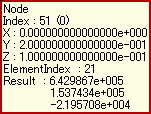
選択状態のツールチップ
|
移動マウスでツールチップをドラッグすることで移動できます。 複数選択すると同時に移動できます。
|
|
文字列コピーツールチップに表示中の文字列をクリップボードにコピーします。
|
|
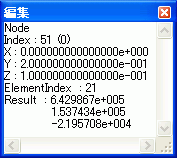
文字列編集ツールチップに表示する文字列を編集します。 編集ダイアログが起動しますので文字列を編集します。 ダイアログを閉じると編集を終了します。 ツールチップをダブルクリックして編集することも可能です。 |
編集ダイアログ
|
文字列初期化現在表示中の結果に基づいてツールチップの表示内容を初期化します。 (グラフの始点・終点、追加したツールチップ)
|
|
フォント設定ダイアログからツールチップの文字列のフォントを設定します。
|
|
フォント初期化ツールチップの文字列のフォントを初期値に戻します。
|
|
削除ツールチップを削除します。 deleteキーでも削除できます。
|
|
全削除全てのツールチップを削除します。
|
|
画面内へ移動完全に画面外に出たツールチップを画面左上に移動します。 ツールチップが画面外に出て操作できなくなった場合等に使用します |
|
-
プロジェクト保存時に固定後のツールチップも保存されます。
ただし、グラフの始点・終点のツールチップは除きます。