ホーム / モデリング / ブラックボックスデータベース
ブラックボックスデータベース
ブラックボックスデータベースとは、モデルの形状やボディ属性、材料定数等のデータを隠して公開できる機能です。
ここではブラックボックスデータベースの使い方について、各操作方法ごとに手順を説明します。
ブラックボックスデータベース機能の使用上の注意と制限事項について
ブラックボックスデータベースには以下の使用上の注意及び制限事項がございますので、ご利用の際はご注意ください。
-
当機能で作成したブラックボックスデータベースは情報の秘匿を完全に保証するものではございません。
万が一秘匿している情報が漏れた場合、当社は一切責任を負えませんのでご了承ください。
-
ブラックボックスデータベースからインポートしたモデルを含むプロジェクトファイル(.femprj)及び、そのプロジェクトの計算結果ファイル(.pdt)は、
Femtet2014.0以前のバージョンのFemtetでは開けなくなます。
-
ブラックボックスデータベースのデータベース名及びデータ名に全角文字、半角カタカナを使用する事はできません。
-
ブラックボックスデータベースに登録するモデルに付与するボディ属性名、材料定数名、境界条件名に全角文字、半角カタカナを使用する事はできません。
-
Femtetマクロでブラックボックスデータベースを使用したプロジェクトの作成や解析をおこなう事は可能ですが、解析結果の抽出はおこなう事ができません。
Femtetマクロで得られた解析結果の確認については、Femtetマクロで解析結果をファイルに保存した後に、Femtet本体で解析結果を開いて確認してください。
ブラックボックスデータベースのメニュー一覧
ブラックボックスデータベースで可能な操作は以下の通りです。
ブラックボックスデータベースを作成して公開する手順については、「ブラックボックスデータベースを作成して公開する」を参照してください。
ブラックボックスデータベースを編集する手順については、「ブラックボックスデータベースを編集する」を参照してください。
ブラックボックスデータベースの使用して解析を実行する手順については、「ブラックボックスデータベースを使用して解析を実行する」を参照してください。
|
分類 |
可能な操作 |
|
ブラックボックスデータベースに対する操作 |
-
ブラックボックスDB作成
ModelDBツリー上で右クリックメニューを表示し、[ブラックボックスDB作成]メニューをクリックします。
新規にブラックボックスデータベースが作成されます。
-
ブラックボックスDB名変更
名前を変更したいブラックボックスデータベースを選択後、右クリックメニューの[ブラックボックスDB名変更]メニューをクリックします。
選択したブラックボックスデータベースの名前を変更できます。名前の変更はパスワードを解除している時のみ実行可能です。
-
ブラックボックスDB削除
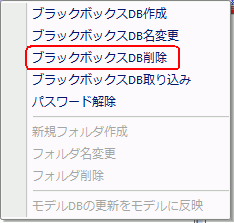
削除したいブラックボックスデータベースを選択後、右クリックメニューの[ブラックボックスDB削除]メニューをクリックします。
選択したブラックボックスデータベースが削除されます。
-
ブラックボックスDB取り込み
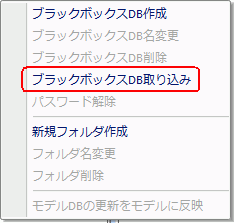
ModelDBツリー上で右クリックメニューを表示し、[ブラックボックスDB取り込み]メニューをクリックします。
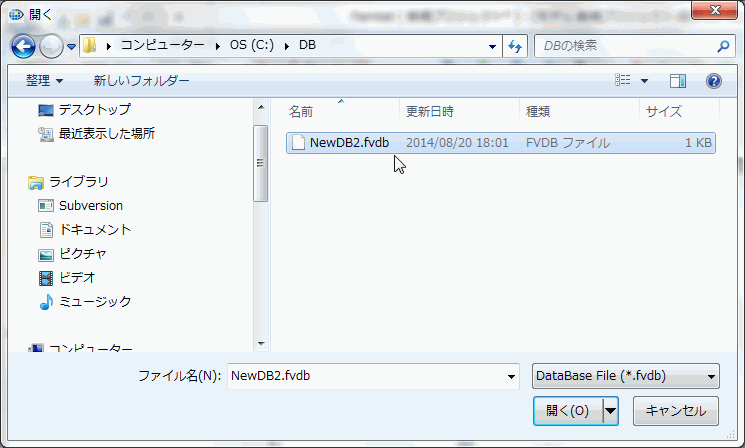
ファイル選択ダイアログで指定したブラックボックスDBファイル(.fvdb)を取り込んで参照可能にします。
-
パスワード解除
パスワードを解除したいブラックボックスデータベースを選択後、[パスワード解除]メニューをクリックします。
選択したブラックボックスデータベースに設定されているパスワードを正しく入力できた場合のみ、パスワードが解除されます。
|
|
ブラックボックスデータに対する操作 |
-
モデルデータインポート
インポートしたいモデルデータのサムネイルをモデルウィンドウ上へドラッグ&ドロップします。
<Shift>キーを押しながらドラッグ&ドロップした場合は、
インポート完了後、自動的にクルージングコマンドが実行されます。
クルージングコマンドについては、「クルージング」を参照して下さい。
-
モデルデータ追加 ModelDBツリー上でデータを追加したいブラックボックスデータベースフォルダを選択し、
モデルウィンドウでブラックボックスデータベースに追加したいボディを選択後、
[モデル]タブの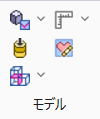 から、[モデルデータベースに登録] から、[モデルデータベースに登録] を選択します。 を選択します。
ModelDBツリーにモデルデータのサムネイルが表示され、データ名を設定します。
モデルデータの追加はパスワードを解除している時のみ実行可能です。
-
モデルデータ削除 削除したいモデルデータのサムネイル画像を選択し、右クリックメニューの[データ削除]を実行、
または、<delete>キーを押す事で、モデルデータの削除ができます。
モデルデータ削除はパスワードを解除している時のみ実行可能です。
-
モデルデータ名変更 名前を変更したいモデルデータのサムネイル画像を選択し、右クリックメニューの[データ名変更]を実行、
または、サムネイルのラベル部分をシングルクリックする事で、名前の変更ができるようになります。
モデルデータ名変更はパスワードを解除している時のみ実行可能です。
|
・ブラックボックスデータベース作成
-
[ファイル]メニュー から、[全体設定] から、[全体設定] をクリックします。 をクリックします。
|
|
-
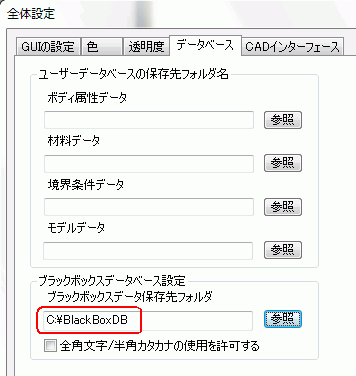
[全体設定]ダイアログの[データベース]タブをクリックし、ブラックボックスデータベースの保存フォルダを入力します。
-
ここで指定したフォルダに、ブラックボックスデータベースファイル(.fvdb)が保存されます。
ブラックボックスデータベースを取り込んだ場合も、ここで指定したフォルダにファイルがコピーされます。
-
[全角文字/半角カタカナの使用を許可する]のチェックを有効にした場合、
ブラックボックスデータベースで全角文字、半角カタカナが私用可能になります。
ただし、全角文字、半角カタカナを使用したブラックボックスデータベースは、
日本語以外のOS上で正常に動作しない可能性があります。
|
|
-
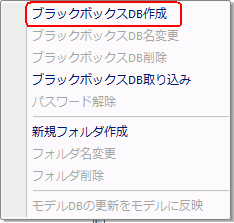
ModelDBツリー上で右クリックメニューを表示し、[ブラックボックスDB作成]メニューをクリックします。
|
|
-
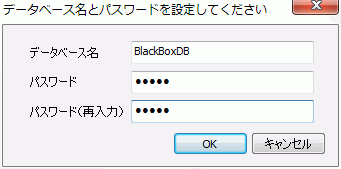
データベース名とパスワードを入力し、[OK]ボタンをクリックします。
|
|
・ブラックボックスデータベース名変更
-
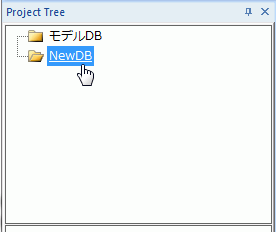
ModelDBツリーで、名前を変更したいブラックボックスデータベースを選択します。
|
|
-
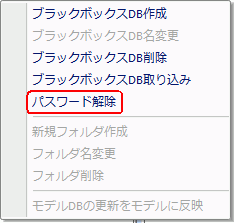
当ページのパスワード解除の手順に沿って、ブラックボックスデータベースのパスワードを解除します。
|
|
-
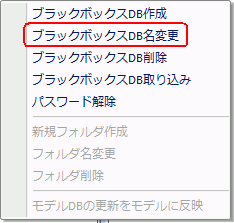
右クリックメニューを表示し、[ブラックボックスDB名変更]メニューをクリックします。
|
|
-
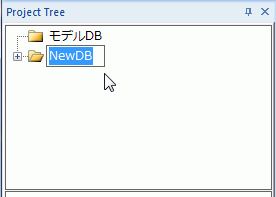
データベース名を変更します。
|
|
・ブラックボックスデータベース削除
-
ModelDBツリーで、削除したいブラックボックスデータベースを選択します。
|
|
-
右クリックメニューを表示して、[ブラックボックスDB削除]メニューをクリックします。
|
|
・ブラックボックスデータベース取り込み
-
ModelDBツリーで右クリックメニューを表示して、[ブラックボックスデータベース取り込み]メニューをクリックします。
|
|
-
取り込みたいブラックボックスデータベースファイル(.fvdb)を選択します。
|
|
・パスワード解除
-
ModelDBツリーで、パスワードを解除したいブラックボックスデータベースを選択します。
|
|
-
右クリックメニューを表示して、[パスワード解除]メニューをクリックします。
|
|
-
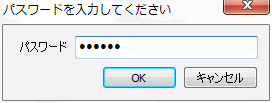
ブラックボックスデータベース作成時に設定したパスワードを入力します。
|
|


