Femtetヘルプ/マニュアル
 

ホーム / モデリング / モデリングの基礎 / ボディ、トポロジの選択方法

ボディ、トポロジの選択方法

ボディトポロジの選択方法は4通りあります。

まず初めに、選択対象を切り替えてから、以下のいずれかの方法で選択して下さい。

マウスのクリックにより、一つずつ選択する方法

  1. 選択したいボディ、トポロジの上にマウスカーソルを持っていき、ハイライトされた状態にします。


    • ボディ、トポロジが多重に重なっている場合は
      キーボードの<スペース>キーを押すことによって、ハイライトを切り替えることができます。
      もしスペースキーを押しても切り替わらない場合は、日本語入力モードがOFFかどうか確認してください。
       

    • ハイライトされたものの属性などの情報はツールチップ表示されます。
      選択済みのものは後ろに '*' マークが付きます。
       

  1. 希望するボディ、トポロジがハイライトされたら左クリックで選択確定します。

    選択されたものは白色に変化します。


    • 複数選択したい場合は、2つめ以降は<Ctrl>キーを押しながら左クリックで確定してください。
      ただし、加工メニューでの加工対象選択中は、<Ctrl>キーを押さなくても複数選択できます。
       

    • 選択対象が点選択以外の場合でも、点はハイライトされます。
      ただし、この場合、左クリックしても選択はできません。


矩形領域選択により、一気に選択する方法

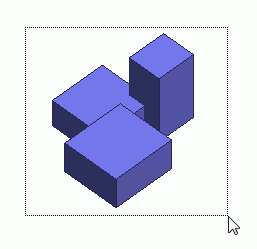
  1. マウスで左クリックしながらドラッグして囲みます。
     

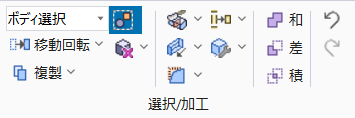
    • [モデル]タブの


      または、[解析結果]タブの


      [矩形内選択]
      ボタンのON/OFF状態により、選択されるものが変わります。

      ON状態のときは、矩形に完全に入っているもののみが選択されます。

      OFF状態のときは、矩形に一部でも入っているもの全てが選択されます。


プロジェクトツリーから選択する方法

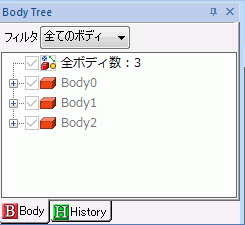
  1. プロジェクトツリーでを選択します。


  2. プロジェクトツリーには現在存在するボディが表示されていますので、
    そこを左クリックするとそのボディが選択されます。


    • 複数選択したい場合は、2つめ以降は<Ctrl>キーを押しながら左クリックで確定してください。
      ただし、加工メニューでの加工対象選択中は、<Ctrl>キーを押さなくても複数選択できます。
       

    • この方法ではトポロジは選択できません。


選択リストから選択する方法

  1. 選択したいボディ、トポロジと重なる位置にマウスカーソルを合わせ、<TAB>キーを押します。


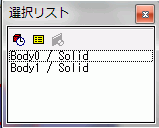
  1. 選択リストが表示されます。


  2. 選択リストから希望するボディ、トポロジを左クリックで選択します。


    • 選択リストに表示されるのは、マウスカーソルに重なっていて、且つ現在の選択対象に一致するボディ、トポロジです。
      <Shift>
      キーや<Ctrl>キーと組み合わせることで、複数選択も可能です。
      ただし、加工メニューでの加工対象選択中は、<Ctrl>キーを押さなくても複数選択できます。


    • 選択リストではユーザー視点から見て手前からの順に表示されます。
      ボタンを有効にすると、最近使用した順にソートされます。
      また、ボタンを有効にすると、選択した項目に対応したオブジェクトの情報がツールチップ表示されます。
       

  3. 右クリックか、選択候補リストのボタンをクリックで選択確定します。