|
断面図
[解析結果]タブの

から、[断面図の表示] をクリックすると断面図の表示のON/OFFを切り替えます。
ONにすると断面設定ダイアログが起動します。
[断面図の表示]の右横の▼を押下して、サブメニューから[断面図の設定] をクリックすると、
断面図の設定ダイアログを起動します。断面を後から追加したい場合や削除したい場合に使用します。
[断面図の表示]の右横の▼を押下して、サブメニューから[断面反転] をクリックすると、
断面と表面を同時に表示する場合に断面作成方向を反転して表示します。反対側の表面が表示されるようになります。
|
|
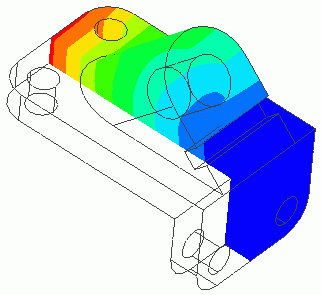
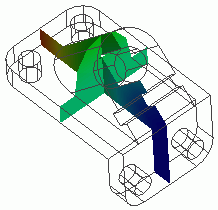
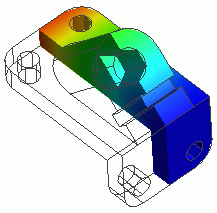
断面図では、切断面でコンター図やベクトル図を描画できます。
左図は2つの切断面を定義して、その面上にグラデーションコンター図を描画したものです。
右図は断面と表面を同時に表示してグラデーションコンター図を描画した例です。 |
操作方法
簡易モードと詳細モードの二種類があります。
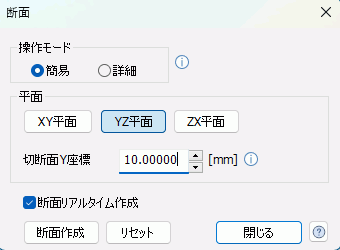
簡易モードは、XY/YZ/ZX平面に限定して操作し易くしたモードです。
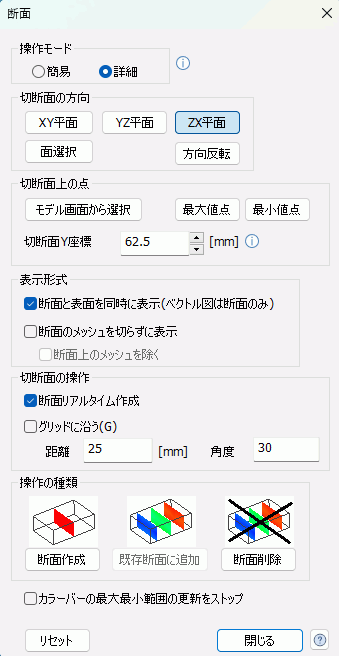
詳細モードでは、切断面上の点、法線ベクトルを指定して任意の断面を表示できます。複数断面、断面と表面の同時表示も可能です。
簡易モード |
|
|
|
XY/YZ/ZX平面切断面をXY/YZ/ZX平面に設定します。 切断面X/Y/Z座標切断面の位置を設定します。初期値はモデルの中心座標です。 閉じるボタン閉じるボタンを押下するとダイアログを閉じます。 断面リアルタイム作成ONにすると切断面を操作した際にリアルタイムに断面が作成されます。
断面作成ボタン断面作成を押下すると断面を作成します。
リセットボタンリセットボタンを押下すると切断面の位置と法線方向を初期位置へリセットします。 |
|
|
|
詳細モード |
|
|
|
切断面の指定切断面の方向と、切断面上の点で切断面を指定します。 選択面結果画面上で選択する面方向に切断面の方向を合わせます。 方向反転切断面の法線ベクトルの方向を反転します。 断面と表面を同時に表示する場合に断面の法線ベクトルの正方向の表面が表示されますが、 その方向を変更したい場合に使用します。 選択ボディ結果画面上で選択するボディの中心に切断面を移動させます。 最大値点/最小値点結果画面で表示させているフィールド値の最大値/最小値となる点に切断面を移動させます。 表示方法断面と表面を同時に表示(ベクトル図は断面のみ) :断面と法線ベクトルの正方向の表面を同時に表示します。 断面のメッシュを切らずに表示 :切断面上のメッシュを切断せずに形状を残したまま表示します。
断面上のメッシュを除く :メッシュ形状を残したまま表示時に切断面上にかかるメッシュを除いて断面を表示します。
切断面の操作
断面リアルタイム作成 :断面プレビュー使用のON/OFFを切り替えます。 グリッドに沿う :断面プレビュー使用時のグリッドのON/OFFを切り替えます。 距離 :断面プレビューの平行移動距離のグリッド 角度 :断面プレビューの回転角度のグリッド 操作の種類断面作成 :指定した条件で断面を作成します。既存の断面が存在する場合は上書きされます。 既存断面に追加 :既存の断面に指定条件の断面を追加します。断面図を複数同時に表示させるときに使用します。 断面削除 :既存の断面を削除します。 カラーバーの最大最小範囲の更新をストップONにすると断面を作成した時にカラーバーの最大最小の範囲の更新が行われなくなります。 モデル全体に対しての断面位置のフィールド値分布を確認したい場合に使用できます。
|
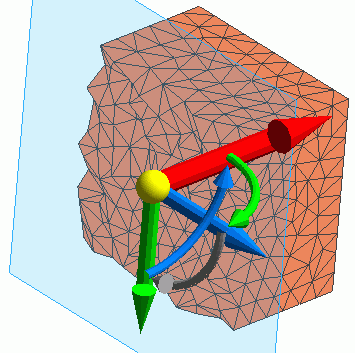
断面操作UIの使用方法
|
|
|
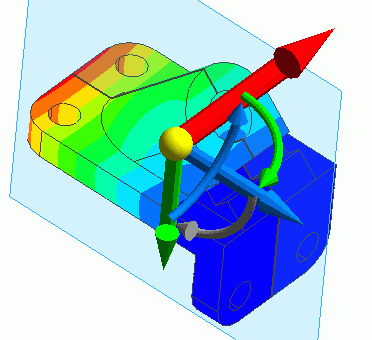
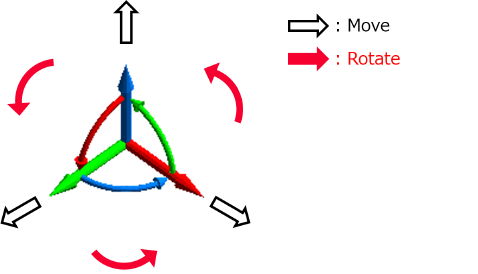
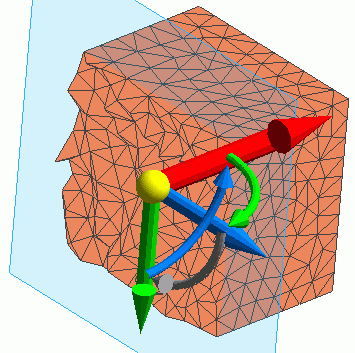
断面ダイアログを立ち上げると、左図のように平行・回転軸が表示されます。 ダイアログの"断面リアルタイム作成"がOFF時には、"断面作成"ボタン押下で断面処理を実行します。 "断面リアルタイム作成"がON時には、切断面を操作すると都度断面が作成できます。
|
|
|
|
|
|
|
|
|