


|
ホーム / Femtetの画面構成 / 全体設定 / GUIの設定
GUIの設定
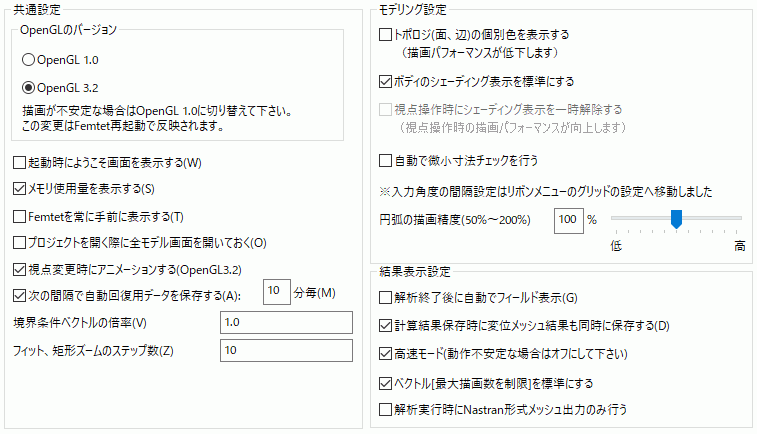
共通設定
|
設定項目 |
解説 |
|
OpenGLのバージョン |
使用するOpenGLのバージョンをOpenGL1.0、OpenGL3.2から選択します。 OpenGL3.2を使用するとGPUを利用して高速に描画できます。 ご使用のPCがOpenGL3.2に対応している場合は、初回起動時に自動的にOpenGL3.2を選択します。
ご使用のPCがOpenGL3.2に非対応の場合は、この項目はグレーアウトにされます。 OpenGL3.2に対応している環境でグレーアウトされる場合はディスプレイドライバの更新を試して下さい。
画像の描画がうまくいかない場合はOpenGL1.0を選択してください。 下記にこの設定を使用する例を挙げます。
上記以外でも問題が起こった場合、OpenGL1.0を選択してみてください。 また、この設定は、Femtetを一度終了して、次回起動時から有効になりますので注意してください。 |
|
起動時にようこそ画面を表示する |
Femtet起動時にようこそ画面を表示するかどうかを設定します。 |
|
メモリ使用量を表示する |
解析実行時のメモリ使用量を出力ウィンドウに出力させるかどうかを設定します。 |
|
Femtetを常に手前に表示する |
Femtetを常に手前に表示するかどうかを設定します。 |
|
プロジェクトを開いた際に全モデル画面を開いておく |
1つのプロジェクトに複数の解析モデルが存在する場合のための設定です。 プロジェクトを開いた際、全モデル画面をあらかじめ開いておくかどうかを設定します。
OFFの場合は、前回アクティブだった解析モデル以外は、プロジェクトツリーからアクセスした時点で開かれます。 ONにすると、OFFよりもプロジェクトを開くのに時間がかかります。
|
|
視点変更時にアニメーションする |
視点変更時にアニメーションするかどうかを設定します。
|
|
次の間隔で自動回復用データを保存する |
指定された時間間隔で回復用データを自動保存します。 保存された回復用データはFemtetが異常終了した後、再起動時にプロジェクトデータを回復するために使用します。 |
|
境界条件ベクトルの倍率 |
境界条件の部分に表示されるベクトルの倍率を設定します。 |
|
フィット、矩形ズームのステップ数 |
矩形ズームやフィットのときの描画ステップ数を指定します。 1が最速で、数値が大きくなるほど滑らかになります。 デフォルト値は10で、最大値は1000です。 |
|
マウスホイールでのズーム方向 |
マウスホイールによる視点のズーム方向を指定します。 |
|
ズームスピード |
マウスによる視点のズーム時のズームスピードを調整します。 |
モデリング設定
|
設定項目 |
解説 |
|
トポロジ(面、辺)の個別色を表示する |
この項目をONにすれば、面、辺に個別色が設定されている場合、それが表示されるようになります。 また、Projectツリーに色情報が表示されるようになります。
|
|
ボディのシェーディング表示を標準にする |
この項目をONにすれば、モデルをロードしたときに、すべてのBodyがシェーディング表示されるようになります。 この設定は、次回モデルロード時から有効になりますので注意してください。 |
|
視点操作時にシェーディング表示を一時解除する |
この項目をONにすれば、視点操作中に全てのボディが一時的にワイヤフレーム表示に切り替わります。 |
|
自動で微小寸法チェックを行う |
この項目をONにすれば、モデルの編集時に不適切な形状(微小な寸法や隙間によりメッシュ分割に悪影響を与える可能性のある部分)を検知して警告します。警告が頻発して操作に支障をきたす場合はOFFにしてください。ただし、OFFでも「ボディチェック」機能では警告が出ます。 この項目はレジストリに保存され、次回以降も反映されます。 デフォルトはONです。 |
|
入力角度のグリッド間隔(度) |
Bodyの回転、面トポロジの回転、回転体作成時の入力角度を、何度刻みで入力するかを指定します。 たとえば、この設定を5(度)に設定した場合、5度刻みで角度を入力できるようになります。 |
|
シェーディング精度 |
シェーディング表示時の円弧部分のシェーディング精度を調整します。 精度を上げると円弧部分のワイヤフレームとシェーディングの表示ズレが改善します。 |
結果表示設定
|
設定項目 |
解説 |
|
解析終了後に自動でフィールド表示 |
この項目をONにすれば、解析が終了すると自動的に解析結果ウィンドウが起動します。 |
|
計算結果保存時に変位メッシュ結果も同時に保存する |
計算結果保存時に、変位メッシュ結果ファイルを同時に保存させるかどうかを設定します。 変位メッシュについては「変位メッシュを用いた解析」を参照してください。 |
|
高速モード |
フィールド値のキャッシュとフィールド値の計算の並列化によりベクトル、コンター図の描画を高速化します。 高速モードがオンのときはメモリを多く使用します。動作が不安定な場合はオフにして下さい。 |
|
ベクトル最大描画数を10万要素に制限し高速化を標準にする |
「ベクトルの描画設定」の表示の種類について、「最大描画数を10万要素に制限し高速化」を初期値にします。 オフの場合は「全要素」が初期値になります。 |