ホーム / Femtetの画面構成 / ツリー / Bodyツリー
Bodyツリー
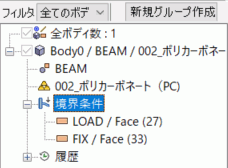
Bodyツリーでは、モデルに含まれるボディに関する情報が、各ボディごとに表示されます。
ボディに設定されている各種属性(ボディ属性、材料定数、境界条件、メッシュサイズ)、関連する操作履歴を下位に表示します。
|
|
-
[新規グループ作成]ボタンでグループフォルダを作成できます。
作成したグループフォルダにボディをドラッグ&ドロップすることで、ボディのグループ分けが可能です。
グループフォルダの下にさらにグループフォルダを作成することもできます。
ボディ選択時の右クリックメニューからグループへ移動、グループから外すこともできます。
なお、グループは解析結果には影響しません。
-
ツリー上部に表示されているフィルタリング項目を変更する事で、
特定形状のボディのみを表示する事ができます。
フィルタリング項目で指定された形状のボディ数がツリー最上段に表示されます。
選択可能なフィルタリング項目は以下の通りです。
-
全てのボディ
全てのボディを表示します。
-
転写用ボディ
境界条件またはメッシュサイズのみが設定されているボディ を表示します。
-
無属性ボディ
属性が設定されていないボディ を表示します。
-
ボディ属性未定義
ボディ属性が設定されていないボディ を表示します。
-
材料未定義
材料が設定されていないボディ を表示します。
-
点ボディ
VertexBodyに分類されるボディのみを表示します。
-
ワイヤボディ
WireBodyに分類されるボディのみを表示します。
-
シートボディ
SheetBodyに分類されるボディのみを表示します。
-
ソリッドボディ
SolidBodyに分類されるボディのみを表示します。
|
Bodyツリー可能な操作
|
分類 |
可能な操作 |
|
ボディに対する操作 |
|
|
各種属性に対する操作 |
-
属性値の変更 各種属性のラベルをダブルクリックして(又は<Enter>キーを押して)、値を変更することができます。
-
属性名の変更 各種属性のラベルを選択し、<F2>キーを押す(又はクリックする)と属性名の変更ができます。
メッシュサイズの場合、属性名がサイズを表すので、サイズの変更ができます。
-
属性の削除 属性名を選択し、<Delete>キーを押すと、ボディに付けられた属性を削除できます。
|
|
ヒストリに対する操作 |
ヒストリ操作については「履歴編集方法(Bodyツリー)」をご覧下さい。
[注意] Bodyツリーのヒストリを開く場合、対象のボディに関連する操作履歴が多いと、ツリーの展開処理に時間がかかります。
履歴が多すぎてツリーの展開が終了しない場合は、Escキーを押すことでツリーの展開を中止することが出来ます。 |
ボディの状態
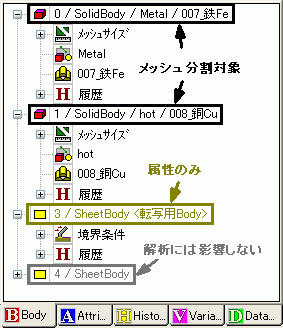
ボディの状態により、以下のようにボディアイコンの横に表示されている文字色が変化します。
|

|
何の属性も設定されていないボディ |
|

|
[境界条件]または[メッシュサイズ]の属性のみ設定されているボディ |
|

|
ボディ属性名と材料名が設定されている「メッシュ分割対象」のボディ |
|

|
属性データが不完全であるボディ |
|

|
属性データが未定義であるボディ |
|

|
変数ツリーの編集内容に影響を受けるヒストリを含むボディ |
|

|
編集されたヒストリを含むボディ |
|

|
編集内容が不正なヒストリを含むボディ |
|

|
|
-
<未定義>とは、解析に必要なデータが入力されていないことを意味します。
属性データを作成するには、ダブルクリックし、設定ダイアログからデータを入力しOKボタンを押してください。
OKを押すと作成されます。
-
ツリー上での表示色について
属性(境界条件、またはメッシュサイズ)のみを与えられたボディは
ツリー上では「オレンジ色」で表示され、メッシュ分割対象にはなりませんが、属性(境界条件、またはメッシュサイズ)は有効になります。
ボディに[Body属性名]をつけることではじめてメッシュ分割対象とみなされ、解析の対象となります。
ツリー上では[黒」になります。
[Body属性名]も属性もついていないボディは「グレー」で表示され、解析には影響を与えません。
|
|


