ホーム
/ モデリング / ブラックボックスデータベース
/ ブラックボックスデータベースを作成して公開する
ブラックボックスデータベースを作成して公開する
ここでは実際にブラックボックスデータベースにデータを登録して公開する手順について具体的に説明します。
作成したブラックボックスデータベースの見え方については「ブラックボックスデータベースを使用して解析を実行する」の手順で確認ください。
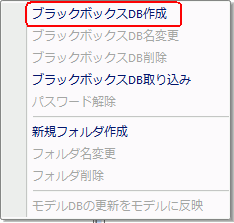
・ブラックボックスデータベースを作成する
・ブラックボックスデータベースにデータを登録する
-
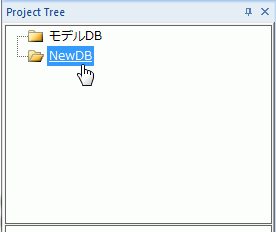
ModelDBツリーで、データを登録したいブラックボックスデータベースを選択します。
|
|
-
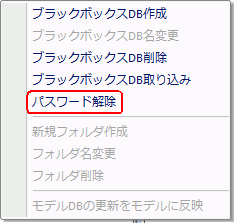
「ブラックボックスデータベース」のパスワード解除の項目を参考にパスワードを解除します。
|
|
-
解析モデル(ブラックボックスデータベースを使用するユーザーには見せないモデル)を作成します。
-
解析モデルに設定したボディ属性、材料定数、境界条件はブラックボックスデータベースを使用するユーザーには見えません。
-
ボディ属性、材料定数、境界条件はブラックボックスデータベースに固有の名前を付けることをお勧めした。解析プロジェクトに埋め込まれたブラックボックスをパスワードで展開したとき、解析用データの名まえと衝突した時の煩わしさを回避するためです。
-
解析モデルの全てのボディに対して、メッシュサイズを設定してください。
メッシュサイズを設定しておく事で、データベースを使用するユーザーの解析プロジェクトで設定された
標準メッシュサイズの影響を受けにくくなり、解析モデルのメッシュ形状が安定します。
|
|
-
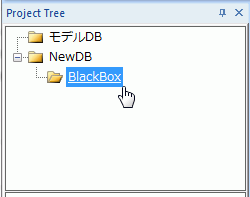
ModelDBツリー内で、解析モデルを登録するブラックボックスデータベースのサブフォルダ「BlackBox」を選択します。
|
|
-
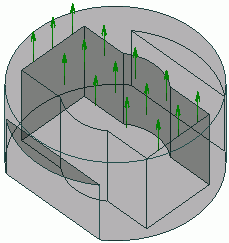
解析モデルを選択して、 [モデル]タブの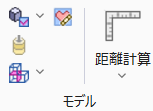 から、[モデルデータベースに登録] から、[モデルデータベースに登録] をクリックします。 をクリックします。
|
|
-
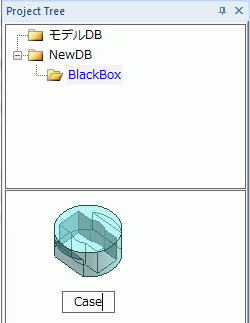
登録した解析モデルの名前を入力します。
|
|
-
仮モデル(ブラックボックスデータベースを利用するユーザーに見せるモデル)を作成します。
-
仮モデルは一つのボディのみである必要があります。
-
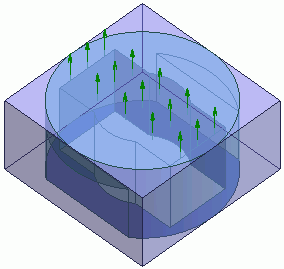
解析モデルを覆うように仮モデルを作成してください。
-
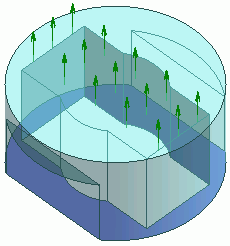
右図のように単純な仮モデルの場合、データベースを利用するユーザーにとって、モデルの向きが把握しにくくなる可能性があります。
上面に目印となる面を刻んだり、突起形状作る等の加工を施す事をお勧めします。
-
仮モデルに対して、ボディ属性、材料定数、境界条件等を設定する必要はありませんが、
データベースを利用するユーザーに対して仮モデルの種類を示す方法として、
これらの条件を設定しておく事は有効です。
|
|
-
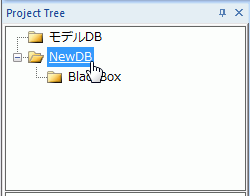
ModelDBツリー内で、仮モデルを登録するブラックボックスデータベースのフォルダを選択します。
|
|
-
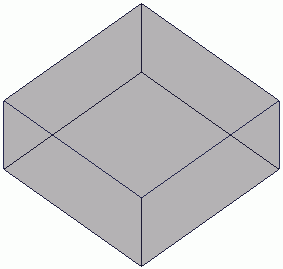
仮モデルを選択して、 [モデル]タブのから、[モデルデータベースに登録]をクリックします。
|
|
-
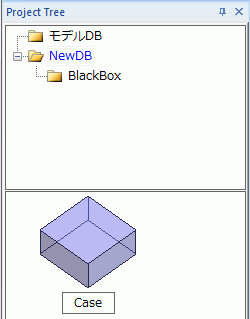
解析モデルに登録した名前と同じ名前で、仮モデルの名前を入力します。
|
|
・ブラックボックスデータベースを公開する
-
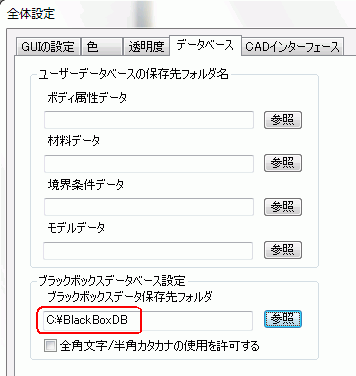
ブラックボックスデータベース作成時に設定した、ブラックボックスデータベース保存先フォルダを開きます。
|
|
-
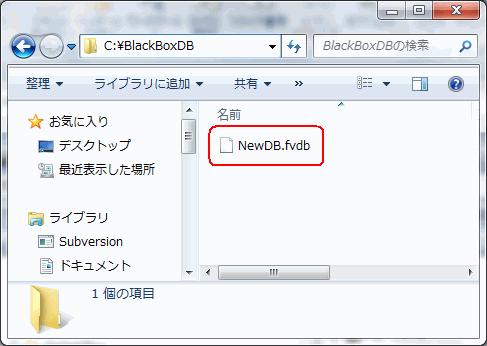
開いたフォルダ内に、ブラックボックスデータベースファイル(.fvdb)が保存されているので、
そのファイルをブラックボックスデータベースを使用するユーザーに渡します。
|
|