ホーム / パラメトリック解析 / パラメトリック解析の手順
パラメトリック解析の手順
パラメトリック解析の手順を以下に示します。
パラメトリック解析の概要については「パラメトリック解析」を参照して下さい。
-
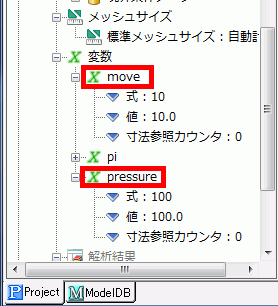
変数を定義する
Projectツリーで変数を定義します。
詳しい手順は「変数について」の変数の使用手順を参照して下さい。
|
|
-
定義した変数をモデルや各種条件に割り当てる
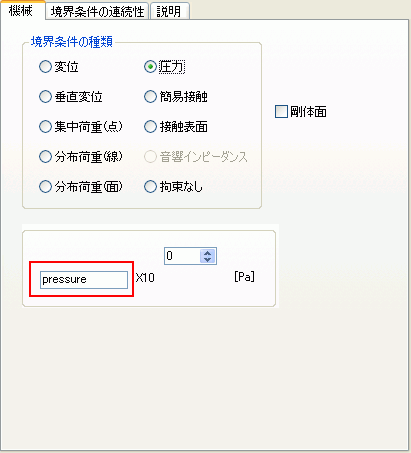
解析条件/材料定数/境界条件/ボディ属性用変数については、
各種条件設定ダイアログの入力項目に、変数名を入力する事で割り当てられます。
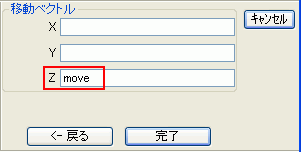
変数については、形状作成時の寸法入力の際に
定義しておいた変数名を入力することで割り当てられます。
既に作成済みのモデルの寸法に変数を割り当てたい場合は、
Historyツリーを使用します。
Historyツリーで値の代わりに変数名を入力して下さい。
詳しい手順は「履歴編集方法(Historyツリー)」の編集の手順を参照して下さい。
|
|
-
パラメトリック解析ダイアログを起動する
モデルの準備が整ったら、
[モデル]タブ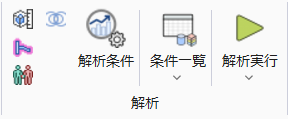 の の
[解析実行]  下▼をクリックし、[パラメトリック解析]
  をクリックすると表示されます。 をクリックすると表示されます。
|
|
-
変数のスイープ条件を設定する
定義した変数毎にどのようにスイープさせるかを設定します。
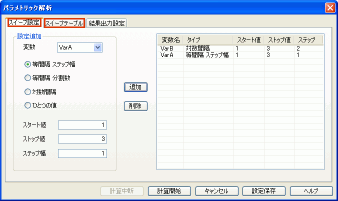
[スイープ設定]タブでスイープ条件を追加します。複数の条件が追加できます。
[スイープテーブル]タブで実際の条件が確認できます。
詳しくは「スイープ設定」、および「スイープテーブル」を参照して下さい。
|
|
-
出力する結果を設定する
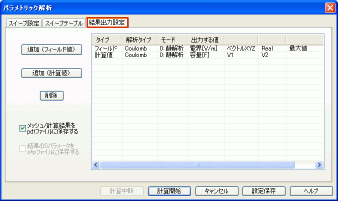
[結果出力設定]タブで何の結果を出力するか設定します。
複数の結果を設定できます。
詳しくは「結果出力設定」を参照して下さい。
|
|
-
計算を実行する
計算開始ボタンをクリックします。
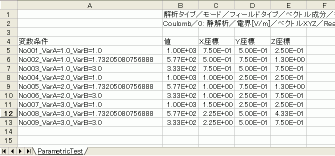
計算が終了すると、右図のように結果がcsvファイルに出力されます。
-
計算途中で計算エラー、結果取得エラーが発生しても計算が続行されます。ご注意下さい。
|
|
-
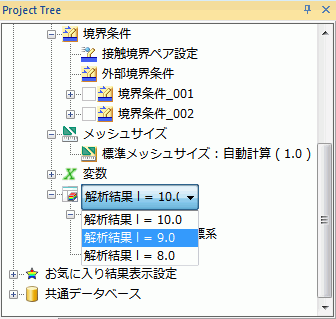
「結果出力設定」で[解析結果を保存する]のオプションをオンにしている場合は、結果画面で解析結果を表示することができます。
プロジェクトツリー上で解析結果をダブルクリックして結果を開きます。
各条件の結果はツリー上からドロップダウンリストで選択できます。
|
|


