


|
結果出力設定
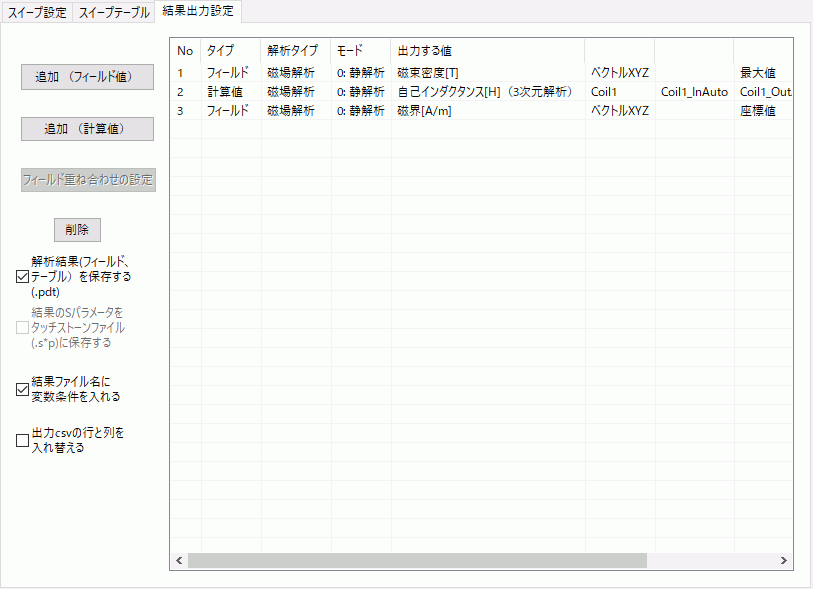
パラメトリック解析で計算結果の何を出力するかを設定するタブです。
ここで設定した結果が計算実行後、csvファイルに出力されます。
[パラメトリック解析]ダイアログに表示されます。
[モデル]タブ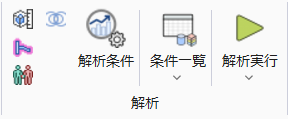 の
の
[解析実行]  下▼をクリックし、[パラメトリック解析]
 をクリックすると表示されます。
パラメトリック解析の概要については「パラメトリック解析」を参照して下さい。
パラメトリック解析の手順については「パラメトリック解析の手順」を参照してください。
|
設定項目 |
解説 |
|
追加(フィールド値) |
計算結果のフィールドの値(応力、電界、温度など)の出力設定を追加するための 「フィールド値出力設定追加」ダイアログが表示されます。 |
|
追加(計算値) |
計算結果の計算値(外力/反力、容量、インダクタンスなど)の出力設定を追加するための 「計算値出力設定追加」ダイアログが表示されます。 |
|
フィールド重ね合わせの設定 |
「フィールド重ね合わせの設定」ダイアログが表示されます。電磁波解析などで利用します。 |
|
削除 |
リストで選択した出力設定を削除します。 |
|
解析結果(フィールド、テーブル)を保存する(.pdt) |
このチェックをONにすると、解析結果全体がファイル保存されます。 保存された結果、通常の解析結果と同様にProjectツリーで解析結果アイテムをダブルクリックすることで確認できます。 |
|
結果のSパラメータをタッチストーンファイル(.s*p)に保存する |
電磁波解析の3次元調和解析の時有効です。 また、圧電解析の静解析以外の場合にも有効です。
このチェックをONにすると、電磁波解析の場合には、計算結果のSパラメータを、圧電解析の場合には、インピーダンスもしくはアドミタンスを、タッチストーンファイル(.s*p)の形式で保存します。 保存先は解析結果フォルダです。
|
|
結果ファイル名に変数条件を入れる |
ONにすると、結果ファイル名に以下のように変数条件が入ります。
解析モデル名_Parametric1,1.0,1.0,1.0.pdt 解析モデル名_Parametric2,1.0,1.0,2.0.pdt
OFFにすると、結果ファイル名は以下のようになります。
解析モデル名_Parametric1,.pdt 解析モデル名_Parametric2,.pdt
|
|
出力csvの行と列を入れ替える |
出力設定した結果はcsvファイルに出力されます。 |