


|
ホーム / 結果表示 / 特性値(チャート) / SYZ行列 / ReNormalize操作
ReNormalize操作
 |
|
図1 解析モデル(例題オープンスタブ) |
マイクロストリップ線路のオープンスタブを例にとって、ReNormalizeの操作を説明します。
元は例題8 オープンスタブですが、解析時間短縮の為、解析周波数ポイントを減らす
などの修正を行っていますので、御了承ください。さて、もとのモデルではポートの基準
インピーダンスを50Ωに指定していますが、説明の為、次の設定に変更します。
ポート1は、ポート構造から算出される特性インピーダンスを使うをチェックします。
ポート2は、例題の状態と同じまま、50Ωに指定します。
この設定で解析し、SYZ行列を起動します。

図2 SYZ行列
[編集] > [ReNormalize]コマンドを実行すると、図3のReNormalizeダイアログが現れ
ます。表示された、
“PORT1:m1 48.57+j 0.00” がポート1に対応していて、
“PORT2:m1 50.00+j 0.00” がポート2に対応しています。
ポート1の”48.57”、ポート2の”50”はともに基準インピーダンスになりますが、
ポート1の場合は、特性インピーダンスと一致しますし、
ポート2の場合は指定した値になっています。これは上で行った設定を反映したものです。

図3 ReNormalizeダイアログ
図3を使って、基準インピーダンスを特性インピーダンスから
所望の値に変更する時の操作方法を説明します。
-
ポートを選択する
-
所望の基準インピーダンスを入力する
-
[設定]ボタンを押す
-
[OK]ボタンを押す

図4 Renormalizeダイアログ
手順3の操作の後が図4になります。
反映にチェックが入り、基準インピーダンスが、48.57Ωから50Ωに変わりました。
左端の反映チェックボックスにチェックが入っている場合はReNormalizeの値を反映し、
チェックが入っていない場合はReNormalizeの値を反映しません。
手順4で[OK]ボタンを押した後、Sパラメータグラフを見ると、
それはReNormalize後の値が表示されます。
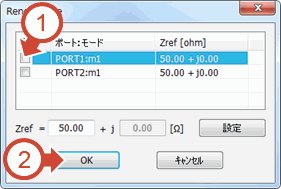
図5 ReNormalizeダイアログ
次に、図5を使って、50 ΩにReNormalizeしたのを、もとに戻す方法を説明します。
-
反映のチェックを外す
-
[OK]ボタンを押す
手順2で[OK]ボタンを押した後、Sパラメータグラフを表示すると、
それはReNormalizeする前の状態に戻っています。
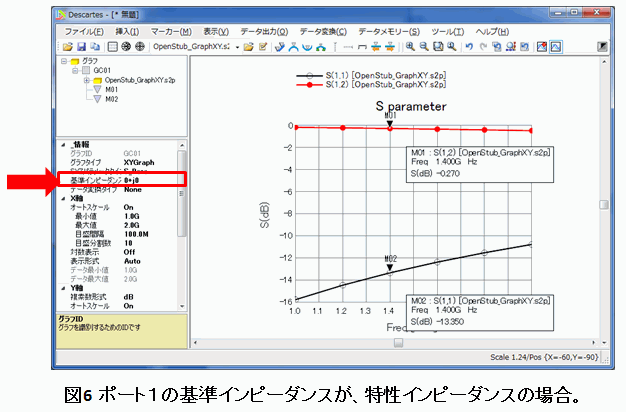
グラフにおいても違いを見つけることができます。基準インピーダンスがそろっていないので、グラフのプロパティ表示で、
基準インピーダンスが0Ωになっています。(図6の赤矢印)

全てのポートで、基準インピーダンスが50Ωにそろっていると、プロパティ表示で基準インピーダンス50Ωが表示されます。