ホーム / チュートリアル / MATLAB/Simulinkモータドライブ解析との連携 / 02.Femtetによるモータ特性テーブル作成
02.Femtetによるモータ特性ファイル作成
ここではFemtetによるモータ特性ファイルの作成を行います。
以下の手順に従い、チュートリアルを開始してください。
解析モデル
下記手順にて、解析モデルを入手してください。
-
解析モデルは基本特性解析のモデルとおおむね同様ですが、モータ特性ファイルを作成するための設定がいくつか必要となります。
本チュートリアルでは 磁場解析Luvens/例題1
の解析モデルを流用し、モータ特性ファイルを作成するための設定を行います。
|
|
-
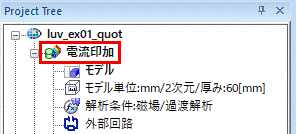
Luvens/例題1のプロジェクトファイル(luv_ex01_quot.femprj)を開いてください。
プロジェクト内には複数の解析モデルがありますが、ここでは解析モデル名「電流印加」を使用します。
|
|
解析条件の設定
解析条件の設定から、[MATLAB/Simulink]タブ、および、[回転機]タブの設定を行います。
-
[モデル]タブ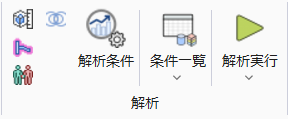 の、 の、
[解析条件] をクリックします。 をクリックします。
[解析条件の設定]ダイアログが表示されます。
|
|
-
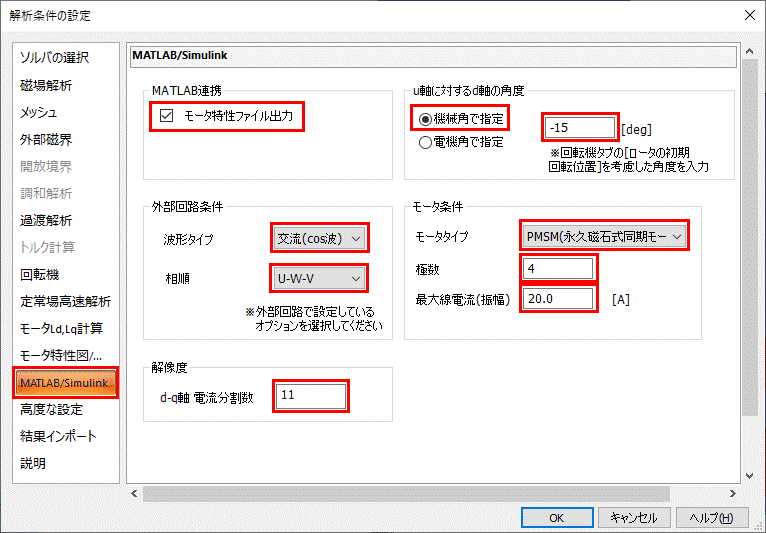
[MATLAB/Simulink]タブをクリックし、下記のように設定します。
[MATLAB連携] → [モータ特性ファイル出力] にチェックを入れる
[u軸に対するd軸の角度] → [機械角で指定] にチェックを入れ、テキストボックスに -15
を入力
[外部回路条件] → [波形タイプ] に [交流(cos波)] を指定
[外部回路条件] → [相順] に [U-W-V] を指定
[モータ条件] → [モータタイプ] に [PMSM(永久磁石式同期モータ)] を指定
[モータ条件] → [極数] に 4
を入力、[最大線電流(振幅)]
に 20 を入力
[解像度] → [d-q軸電流分割数] に 11
を入力
-
MATLAB/Simulinkタブは、磁場解析タブが下記の設定のとき有効となります。
解析の種類 : [過渡解析(Luvens)]
オプション(Luvens) : [外部回路連成]、[回転機]にチェッック
-
[d-q軸電流分割数]
は3以上の奇数を入力しなければなりません。
入力値が大きいほど電流計算ポイントが増えるため、計算時間が増大します。
-
[u軸に対するd軸の角度]、[外部回路条件]、[モータ条件]、[解像度]
の
詳細についてはこちらを参照してください。
|
|
|
-
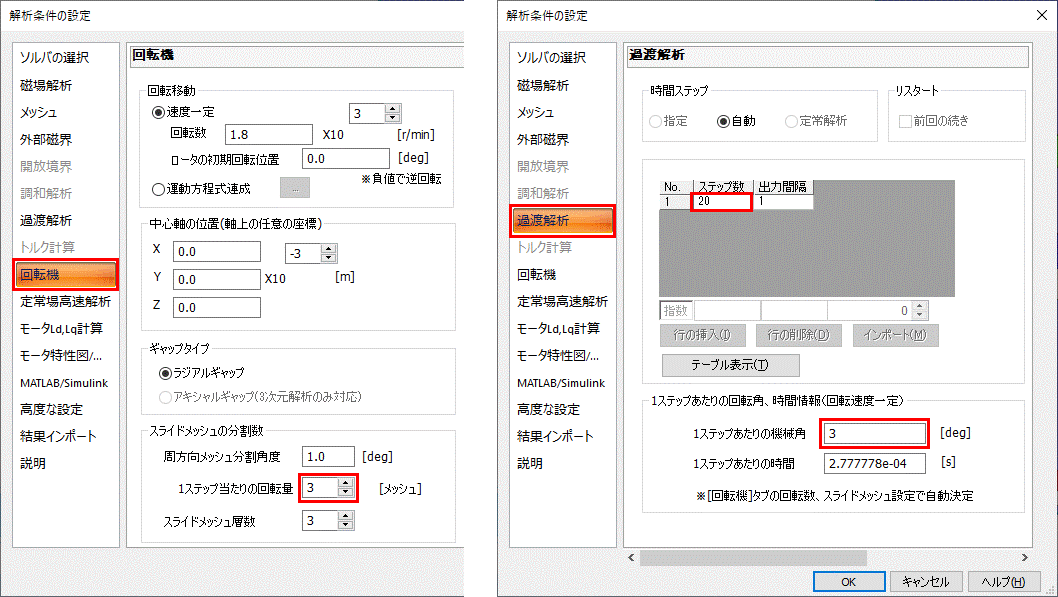
[回転機]タブをクリックします。
[スライドメッシュの分割数] → [1ステップ当たりの回転量] を 3
に変更します。
 をクリックします。 をクリックします。
-
[1ステップあたりの機械角]は任意の値でよいですが、小さくすると計算時間が増大します。
-
[過渡解析]タブをクリックすると、
[1ステップあたりの機械角]が3[deg]に、[ステップ数]が20になっているはずです。
これらの値は自動計算されますので入力は不要です。
-
ステップ数は以下の式で自動計算されます。
[時間ステップ]が整数にならない場合はエラーとなり、計算が実行できません。
[ステップ数] = 360/[極対数]/[1ステップあたりの機械角]/3
|
|
これで解析条件の設定ができました。
外部回路の設定
つづいて、外部回路の設定を行います。
変数を追加し、外部回路のパラメータとして設定します。
-
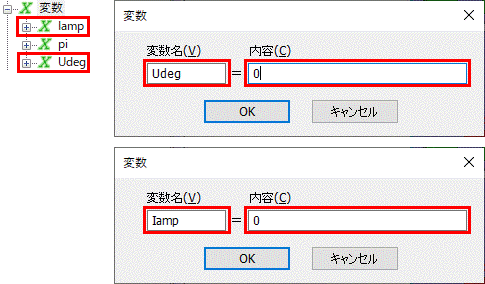
Projectツリーで対象の解析モデル下の を右クリックし、[新規変数(N)] を選択します 。 を右クリックし、[新規変数(N)] を選択します 。
ダイアログが表示されるので、[変数名] と [内容]を入力します。
ここでは変数 [Iamp], [Udeg] を追加します。
|
|
-
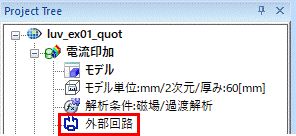
Projectツリーで対象の解析モデル下の [外部回路] をダブルクリックします。
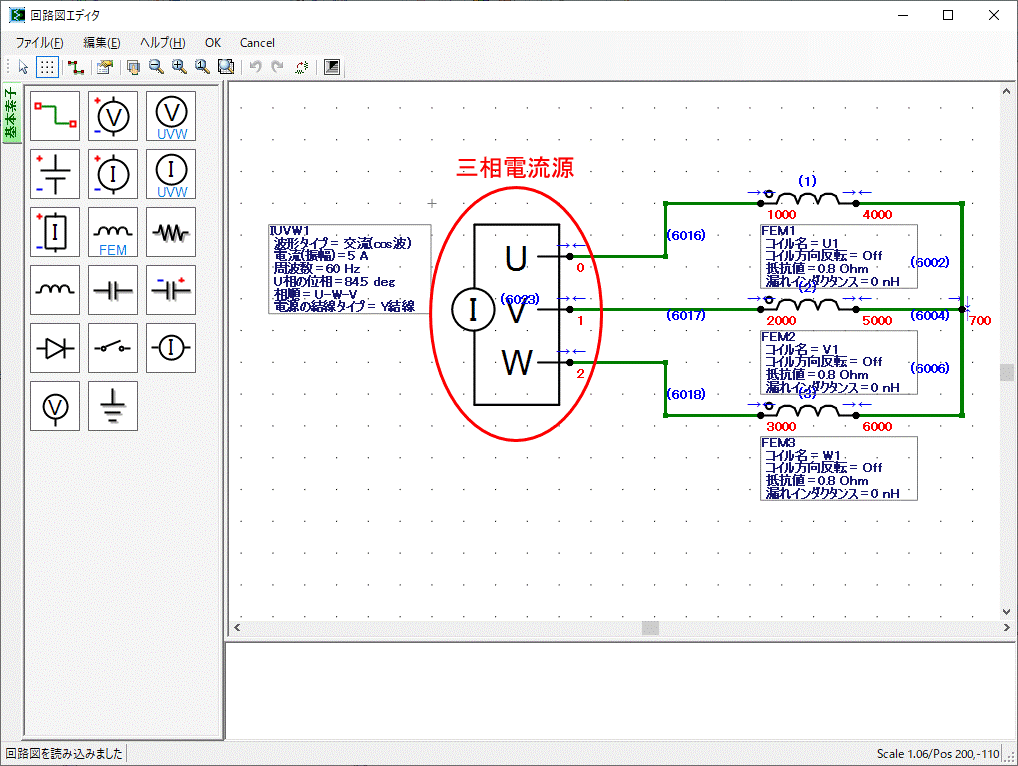
回路図エディタが表示されます。
|
|
|
-
三相電流源をダブルクリックします。
プロパティの設定ダイアログが表示されます。
|
|
-
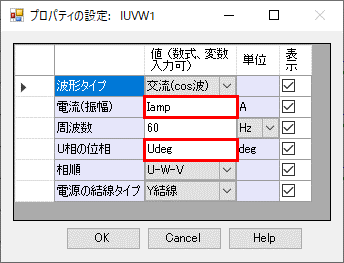
三相電流源のプロパティを下記のように編集してください。
[電流(振幅)]→ Iamp を入力
[U相の位相] → Udeg
を入力
|
|
-
 をクリックし、三相電流源素子のプロパティダイアログを閉じてください。 をクリックし、三相電流源素子のプロパティダイアログを閉じてください。
|
|
-
回路図エディタを閉じてください。
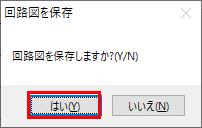
「回路図を保存しますか?」 というメッセ―ジが表示されるので、「はい」をクリックしてください。
|
|
|
これで外部回路の設定ができました。 |
|
出力ファイル名の設定
モータ特性ファイルはMATLAB形式のファイル(.mファイル)で出力されます。
ここでは出力ファイル名の設定を行います。
-
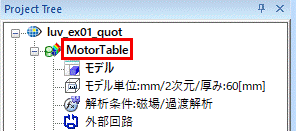
プロジェクトツリーの [解析モデル名] を右クリックし、[名前の変更]
を選択し、MotorTable と入力して下さい。
|
|
|
これで出力ファイル名の設定ができました。 |
|
モータ特性ファイル作成
MATLAB形式のモータ特性ファイルの作成を実行します。
-
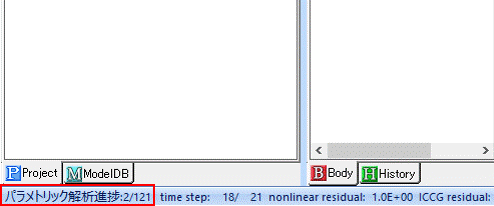
[モデル]タブの[解析実行]
 をクリックします。 をクリックします。
PCスペックによりますが、本チュートリアルの計算は30分程度で終了します。
|
|
-
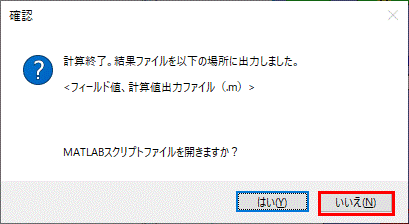
計算が終了しますとメッセージが表示されます。
(ここでは計算結果を開く必要はありません。)
プロジェクトファイルと同じ位置の「プロジェクト名.Results」フォルダに
MotorTable.m というファイルが保存されていることを確認してください。
|
|
Femtetでの作業はこれで終了です、プロジェクトファイルを保存してください。


 戻る
戻る