Femtetヘルプ
 

ホーム / ボディ属性、材料、境界条件の設定 / ボディ属性タブ一覧 / 材料切替タブ

材料切替タブ

ボディの材料切替を設定するタブです。

[Body属性の編集]ダイアログに表示されます。ダイアログの表示方法は「ボディ属性/材料定数の設定方法」を参照してください。


設定項目

解説

材料切替設定


応力解析(Galileo静解析の複数ステップ解析/多段階熱荷重解析で利用できます。

複数ステップ解析/多段階熱荷重解析の途中で材料を切り替えることができます。

材料切替機能に関する詳細については、テクニカルノート「応力静解析」の材料切替の項を参照してください。


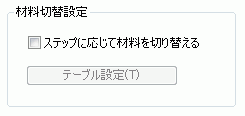
[ステップに応じて材料を切り替える]チェックボックスにチェックを入れると

時刻/ステップテーブル上で設定が可能です。

チェックボックスにチェックが入っているときには、
ボディに設定された材料は無視され、こちらで設定した材料が適用されます。


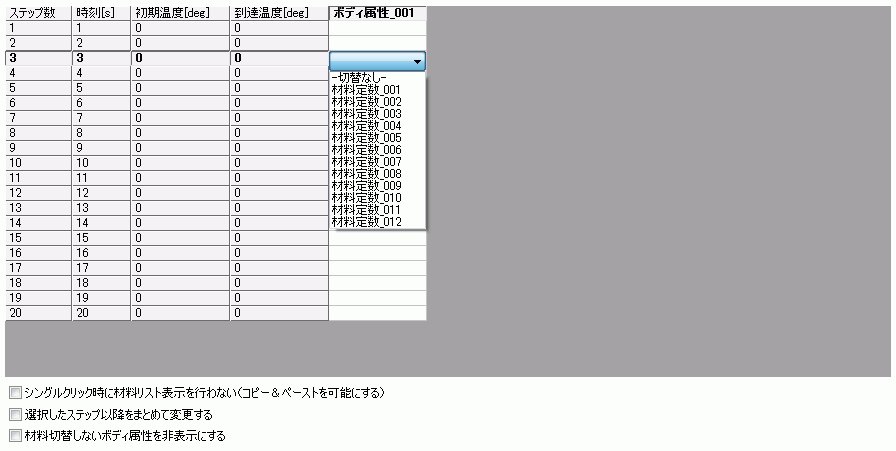
[テーブル設定]ボタンを押すと時刻/ステップテーブルウィンドウ(材料切替タブ)が開き、
時刻、ステップ、初期温度、到達温度と材料切替設定状態の関係が確認できます。


以下の表に示すように、3つの入力モードが用意されています。


入力モード

解説

材料リスト選択・単一
(通常)

セルをシングルクリックしたときに、材料リストが表示され、そのセルに選択した材料が反映されます。

通常はこの入力モードになります。

材料リスト選択・複数

セルをシングルクリックしたときに、材料リストが表示され、
そのセル以降のステップすべてに選択した材料が反映されます。

[選択したステップ以降をまとめて変更する]チェックボックスにチェックが入っているときに
この入力モードになります。

材料リスト選択オフ
(コピー&ペースト可能)

セルをシングルクリックしたときにはなにも起こりません。

コピー&ペーストが可能になります。

[シングルクリック時に材料リスト表示を行わない(コピー&ペーストを可能にする)]チェックボックスに
チェックが入っているときにこの入力モードになります。


  • ステップ/熱荷重タブから起動した場合、[ステップに応じて材料を切り替える]チェックボックスにチェックが入っていないボディ属性には、
    「-切替なし-」と表示されます。
    [材料切替しないボディ属性を非表示にする]チェックボックスにチェックを入れるとそのボディ属性を非表示にすることができます。
    「-切替なし-」をクリックして材料を選択することで、材料切替が有効になります。
    また、材料リストから「-切替なし-」を選択することで、材料切替をオフにすることができます。