


|
ホーム / 結果表示 / 結果フィールド / 格子状結果出力
格子状結果出力
任意平面に矩形領域を設定し、格子状に結果を出力する機能です。
[解析結果]タブの
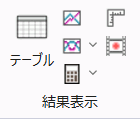
から、[任意座標の計算結果] の右横の▼を押下して、サブメニューから[格子状結果出力]
 をクリックすると、
格子状結果出力ダイアログが表示されます。
操作方法
|
|
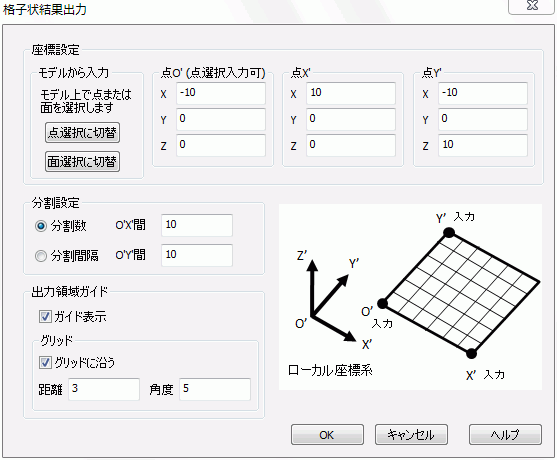
座標設定格子状に結果を取得する矩形領域の原点、X'方向端点、Y'方向端点を入力します。 モデルの頂点や面を選択することで、マウスから座標を入力することも可能です。 頂点や節点を選択すると、その座標が「点選択入力可」と表示されている座標に入力されます。 面を選択するとその面を内包する矩形領域を自動で設定します。
点選択に切替 選択対象を点に切り替えます。 モデル上の点から座標を入力するときに使用します。
面選択に切替 選択対象を面に切り替えます。 モデル上の面から座標を入力するときに使用します。 分割設定分割数または分割間隔で入力可能です。 O'X'間、O'Y'間の値を設定します。 出力領域ガイドガイド表示のチェックボックスでガイドの表示のON/OFFを切り替えられます。 グリッドに沿うのチェックをONにすると、ガイドの平行移動・回転が設定した間隔で実行されます。 グリッドは距離と角度で設定できます。 |
出力結果
|
|
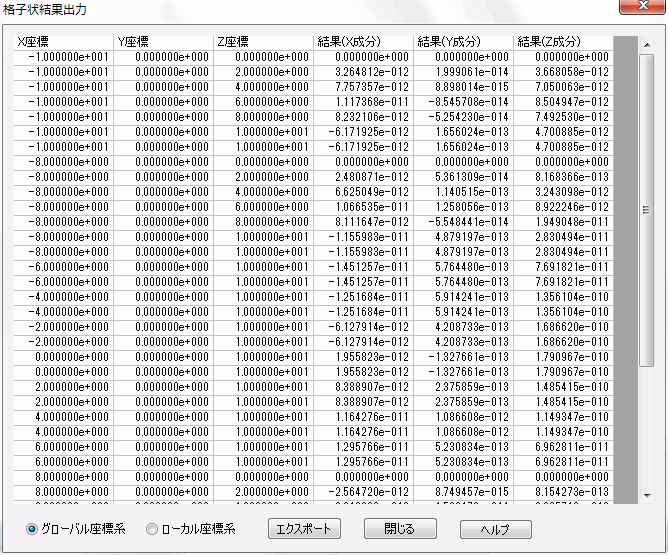
グローバル座標系とローカル座標系に切り替えることができます。 エクスポートボタンでCSVファイルに結果を出力可能です。 |
出力領域ガイド
|
|
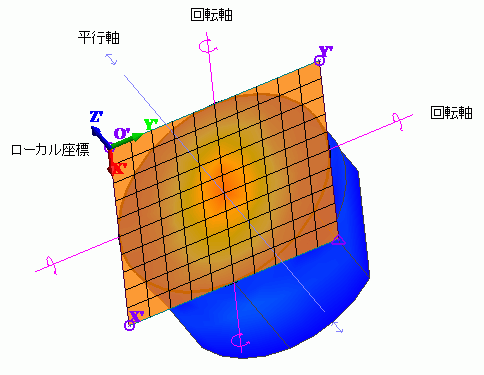
格子が表示された矩形領域が結果出力領域です。 格子の表示は分割設定の値が反映されます。
出力領域の設定はダイアログで座標を指定することでできますが、 出力ガイドを用いて視覚的に操作して設定することも可能です。
出力ガイドには平行軸と回転軸があります。
平行軸を選択した状態でマウスを動かすと出力領域が軸に沿って平行移動します。 回転軸を選択した状態でマウスを動かすと軸を中心に出力領域が回転します。
平行移動、回転時に左クリックすると出力領域の位置を確定します。
ダブルクリック、またはダイアログのOKボタン押下で結果を出力します。
|