|
ホーム / 結果表示 / 結果フィールド / ユーザー定義フィールド
ユーザー定義フィールド
任意の計算式に基づいたフィールドの演算結果をコンター図で表示する機能です。
-
演算可能なフィールドはスカラー値のみです。
[解析結果]タブの

から[解析結果表示(その他)] を押下して、サブメニューから[ユーザー定義フィールド]
 をクリックするとユーザー定義フィールドの設定ダイアログが開きます。
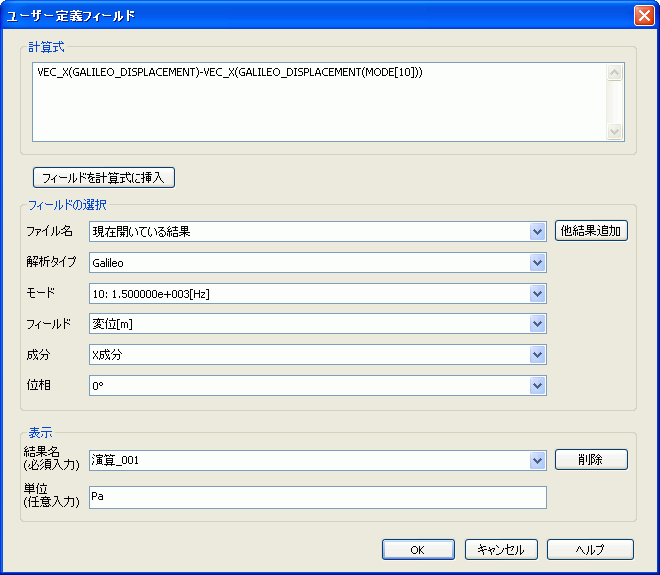
計算式を入力し、OKボタンを押下するとコンター図が表示されます。
|
設定項目 |
解説 |
|
計算式 |
計算式が表示されます。 計算式には「数式での数値入力」に記載の演算子や関数が使用できます。
|
|
|
指定された項目のフィールドを計算式に挿入します。 フィールドやモード、成分等を表現する式が自動で入力されます。 フィールド等の表現式は「フィールド等の式一覧」に記載しています。
|
|
ファイル名 |
演算に使用する計算結果のファイル名が表示されます。 他の結果を使用する場合は、その結果ファイルのパスが表示されます。
現在の結果を使用する場合は、計算式にファイルパスは表示されません。 他の結果を使用する場合は、計算式にその結果のファイルパスが表示されます。
|
|
|
このボタンを押下して追加したい計算結果ファイルを開きます。 ファイル名の項目に追加したファイルのパスが表示されます。
|
|
解析タイプ |
解析タイプを切り替えます。
|
|
モード |
モードを切り替えます。 0番目のモードを使用する場合は、計算式にモードの式は表示されません。
|
|
フィールド |
フィールドを切り替えます。
|
|
成分 |
成分を切り替えます。
|
|
位相 |
位相を切り替えます。 0°の場合は計算式に位相の式は表示されません。 コンボボックスからは5°単位の指定ですが、計算式に挿入後に 位相を表す式(例:PHASE[25])の位相の値を任意の値に変更できます。
|
|
結果名(必須入力) |
計算式で定義されたフィールドの名前を指定します。 結果名の入力は必須です。
|
|
|
また、ユーザー定義フィールドのコンター図が表示された状態で 右クリックメニューから表示中のユーザー定義フィールドを削除することも できます。
|
|
単位(任意入力) |
計算式で定義されたフィールドの単位を入力できます。 単位の入力は任意です。
|



 を押下して既存のユーザー定義フィールドを選択し、削除できます。
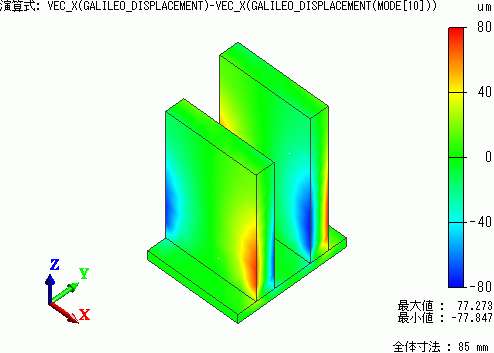
表示例
ユーザー定義フィールドの演算式が画面上部に表示されます。