|
熱経路可視化ツール
1.概要
Femtetの結果表示機能だけでは、熱の大まかな流れを把握するのが困難です。
温度コンタ表示:熱流は可視化していないので熱の移動経路が分からない
熱流束ベクトル表示:流れの方向は分かるが、具体的な熱流量が分からない
熱収支、熱流量、熱抵抗等のテーブル表示:熱の流れを把握するには、データの中身を理解して整理する必要があり、難易度が高い
これらの課題を解決するため、熱の流れを可視化するExcelツールを用意しました。
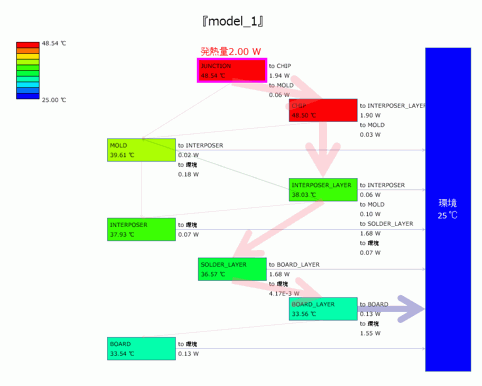
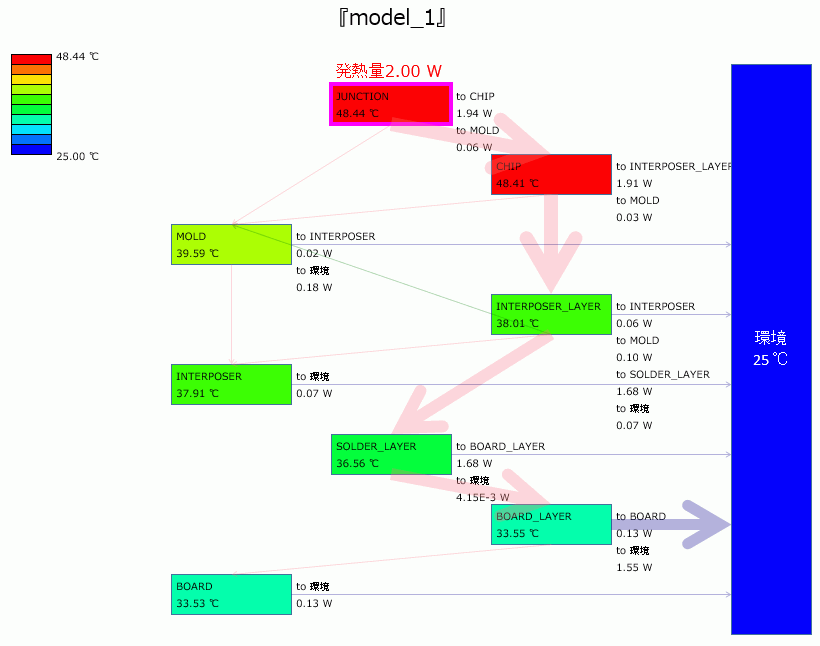
例:例題22「例題22 半導体パッケージのジャンクション熱抵抗測定」の解析モデル1
JUNCTION(発熱体)の熱が最終的に環境に放出されますがそれまでの経路として、
チップ、モールド、インターポーザー、はんだ、基板を通って環境に到達する様子を確認することができます。
矢印の太さが熱流量の大きさを示すため、太い矢印に着目すれば、おおまかな熱の流れを把握することができます。
主に、JUNCTION(発熱体)⇒インターポーザー⇒はんだ⇒基板⇒環境という経路で熱が流れていくことが分かります。
2.ツールの特徴
・定常解析でのみ使用可能です
・ボディ属性間(もしくは境界条件間)の熱移動を可視化することができます
・一つ一つのボディ属性(もしくは境界条件)を一つのボックス(ノードと呼びます)で表示して、熱移動の対象との間を矢印で結びます
・ボックスの右側に熱移動の対象と熱流を記載しています
・温度が高いノードを上、温度が低いノードを下に配置します(熱の流れは上から下へ移動します)
・熱流の大きさを太さで表現しています
・自然対流境界条件等の環境温度は右側に配置します
・環境温度のない境界との熱移動はボックスの左側に表示します
・発熱量はボックスの上、吸熱量(負の発熱量)はボックスの下に表示します
・「熱抵抗」シートでは熱流の代わりに熱抵抗(平均温度差/熱流)を表示します
(平均温度差を使用して熱抵抗値を算出しているため、モデルによっては不自然な値が出力されることがあります)
3.ダウンロード
下記リンクをクリックしてダウンロードしてください。
ThermalCascadeViewer_2023_0.xlsm
4.使い方
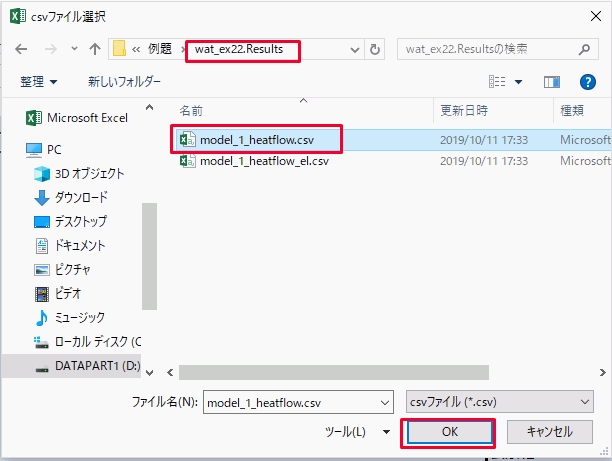
・熱伝導解析で定常解析を行うと、『プロジェクトファイル名.Results』フォルダに、『解析モデル名_heatflow.csv』『解析モデル名_heatflow_el.csv』が出力されます。注1)
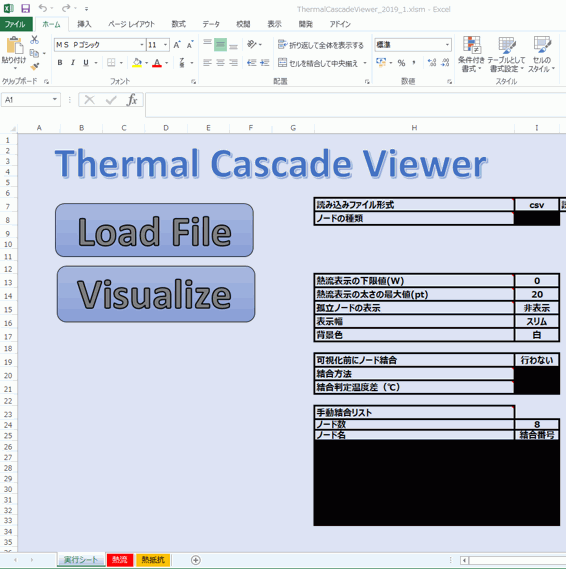
・Excelシート『実行シート』の をクリックしてファイルを読み込みます。『解析モデル名_heatflow.csv』『解析モデル名_heatflow_el.csv』どちらかを選択します。注2)
・Excelシート『熱流』に熱流が表示されます。シート『熱抵抗』には、数値を熱抵抗に置き換えたものが表示されます。
・設定を変更する場合、設定変更を行った後、 をクリックして再描画を行います。
注1)
パラメトリック解析を行った場合等で、『解析モデル名_heatflow.csv』『解析モデル名_heatflow_el.csv』が存在しない場合があります。
読み込みファイル形式で「pdt」を選択することで、解析結果ファイル『解析モデル名.pdt』から読み込むことが可能です。
この場合、Femtetマクロの有効化が必要となります。
マクロヘルプ ホーム / マクロ動作のために必要な準備 を参照して有効化を行ってください。
注2)
『解析モデル名_heatflow.csv』を選択した場合、ボディ属性をベースとした表示になります。
『解析モデル名_heatflow_el.csv』を選択した場合、境界条件をベースとした表示になります。
読み込みオプションの説明
|
|
選択肢 |
説明 |
|
読み込みファイル形式 |
csv / pdt |
読み込むファイルの種類を選択します。 通常はcsvのままで良い。 上記注1)参照 |
|
ノードの種類 |
ボディ属性 / 境界条件 |
(csv選択時) 選択不要。選択するファイルの種類『解析モデル名_heatflow.csv』『解析モデル名_heatflow_el.csv』で切り替えます。 (pdt選択時のみ) ・ボディ属性 ・境界条件 を選択することができます。 ボディ属性間の熱の流れに着目する場合と、境界条件からの熱の出入りに着目する場合で使い分けすることができます。 |
表示オプションの説明
|
|
選択肢 |
説明 |
|
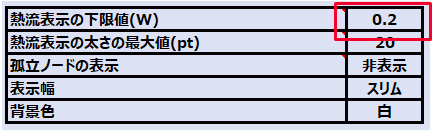
熱流表示の下限値[W] |
数値入力 |
設定した下限値未満の小さい熱流を非表示にします。 |
|
熱流表示の太さの最大値[pt] |
数値入力 |
|
|
孤立ノードの表示 |
表示/非表示 |
熱流の出入りが発生しないノードを非表示にするかどうかを選択します。 |
|
表示幅 |
スリム / ワイド |
左右に配置するノード同士の間隔を調整することができます。 |
|
背景色 |
白 / グレー |
背景色を選択することができます。 |
|
温度スケール |
自動 / 手動 |
温度のスケール(カラーバー)の最大値と最小値を自動で設定するか手動で設定するかを選択します。 |
|
最大温度(℃) |
数値入力 |
温度のスケール(カラーバー)の最大値を設定します。 |
|
最小温度(℃) |
数値入力 |
温度のスケール(カラーバー)の最小値を設定します。 |
|
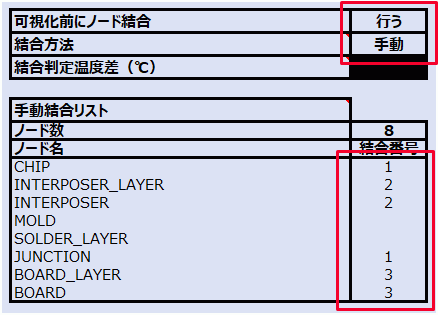
可視化前にノード結合 |
行う/行わない |
複数のノードを一つに結合することができます。 |
|
結合方法 |
温度差 / 手動 |
結合方法を選択できます。 |
|
結合判定温度差[℃] |
数値入力 |
隣接するノードの平均温度差がこの値以下の場合に結合します。 |
|
手動結合リスト |
数値入力 |
各ノードに結合番号を入力してください。 結合番号が同じノード同士を結合します。 |
5.使用例
|
1.Femtetで熱伝導解析を行います。 |
|
|
2.ThermalCascadeViewerのファイルを開きます。 |
|
|
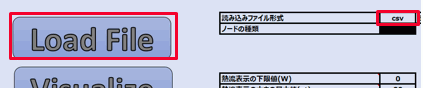
3. 読み込みファイル形式:csvになっているのを確認し、 |
|
|
4.ファイル選択画面で、 |
|
|
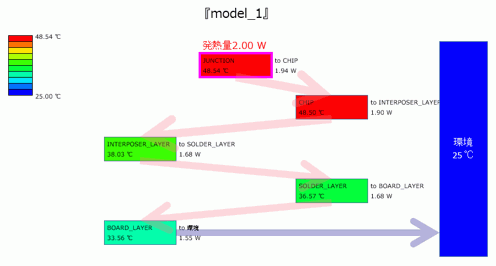
5. 可視化が実行され、熱流シートに可視化した結果が表示されます。 |
|
|
6.
支配的な熱の流れだけ残すために、実行シートの「熱流表示の下限値」に0.2[W]を入力します。 |
|
|
7.
|
|
|
8.
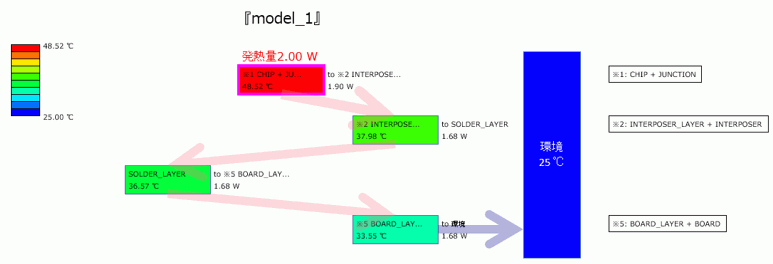
関連のあるボディ属性同士を結合してさらに見やすくします。 |
|
|
9.
|
|