ホーム / Femtetの画面構成 / ツリー / Projectツリー
Projectツリー
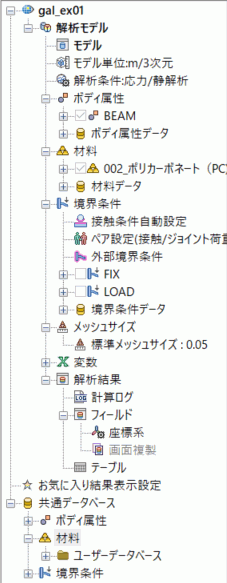
Projectツリーでは、現在開いているプロジェクトに関する情報が、各プロジェクトごとに表示されます。
解析モデル、解析条件、各種属性データ、解析結果、お気に入り結果表示設定などが下位に表示されます。
また、ユーザーDBに登録されている各属性データ(ボディ属性、材料定数、 境界条件)や、材料データベースが共通データベースとして表示されます。
|
|
ツリーの表示状態
太字(アクティブ)
現在操作対象となっている解析モデル、プロジェクトは太字で表示されます。
リボンメニューにある各種操作の実行対象となります。
ツリーのアイテムをダブルクリックすることで、切り替えられます。
*マーク
現在編集中であることを表します。
<不完全>
解析に必要なデータが入力されていないことを意味します。
データ入力は、ダブルクリックし、起動した設定ダイアログで行ってください。
<未定義>
その属性データが存在していないことを意味します。
属性データを作成するには、ダブルクリックし、設定ダイアログからデータを入力しOKボタンを押してください。
OKを押すと作成されます。
材料などのデータベースの種類
ボディ属性データ、材料データ、境界条件データ
解析モデルが保持する各種属性データです。
解析モデルで使用できるのは、この項目の中のデータだけです。
ここのデータは、右クリックメニューの[ユーザーデータベースに転送]を実行する事で、ユーザーデータベースに保存可能です。
材料データベース
共通データベースフォルダの材料には一般的な材料の属性データが入っています。
データの使用方法については「Body属性/材料定数の設定方法」を参照して下さい。
-
不完全なデータも存在します。
-
ここで値を変更することはできません。
ユーザーデータベース
ユーザーデータベースは、よく使用するデータを共用データとして保存、利用するためのものです。
ユーザーデータベース内のデータは、異なるプロジェクト、解析モデル間で利用できます。
このデータは、「全体設定ダイアログ」のデータベースで設定された位置にファイル保存されます。
ユーザーデータベースに登録されているデータを解析モデルで使用する場合は、
右クリックメニューの[アクティブ解析モデルで使用する]を実行する必要があります。
|
Projectツリーで可能な操作
|
分類 |
可能な操作 |
|
プロジェクトに対する操作 |
-
新規解析モデル挿入
プロジェクト名のアイテムを選択し、右クリックメニューの[新規解析モデル挿入]を実行します。
-
プロジェクトを閉じる
プロジェクト名のアイテムを選択し、右クリックメニューの[選択プロジェクトを閉じる]を実行します。
プロジェクトが閉じられ、プロジェクト内で開いていたモデルや解析結果も同時に閉じられます。
-
プロジェクトを保存
プロジェクト名のアイテムを選択し、右クリックメニューの[保存]を実行します。
モデルと解析結果が同時に保存されます。
-
前回保存した状態に戻す
プロジェクト名のアイテムを選択し、右クリックメニューの[前回保存した状態に戻す]を実行します。
モデルと解析結果が前回保存した状態に戻ります。
-
全解析実行
プロジェクト名のアイテムを選択し、右クリックメニューの[選択プロジェクトの全解析実行]もしくは[全プロジェクトの全解析実行]を実行します。
全ての解析モデルの解析をバッチシミュレーションを利用して実行します。
詳細は「バッチシミュレーションの使用方法」を参照してください。
|
|
解析モデルに対する操作 |
-
解析モデルのコピー
解析モデル名のアイテムを選択し、右クリックメニューの[プロジェクト内に複製]を実行します。
別のプロジェクトにコピーしたい場合は[コピー]を実行してから、貼り付け先のプロジェクト名のアイテムを選択し、右クリックメニューの[貼り付け]を実行します。
-
削除
解析モデル名のアイテムを選択し、右クリックメニューの[削除]を実行します。
結果が存在する場合は合わせて削除されますが、元に戻すことはできなくなります。
-
解析モデル名の変更
解析モデル名を選択し、<F2>キーを押す(又はクリックする)と解析モデル名の変更ができます。
-
解析実行
解析モデル名のアイテムを選択し、右クリックメニューの[解析実行]を実行します。
-
2次元解析モデル生成
解析モデル名のアイテムを選択し、右クリックメニューの[2次元解析モデル生成]を実行します。
選択した解析モデルから、2次元解析もしくは軸対称の解析モデルを生成することができます。
詳細は「2次元解析/軸対称解析プロジェクト自動生成」を参照して下さい。
|
|
モデルに対する操作 |
|
|
解析条件に対する操作 |
-
モデル単位、解析空間の編集、確認
モデル単位、解析空間のアイテムをダブルクリック(又は右クリックメニューの[解析空間編集])します。
解析空間の設定ダイアログが表示されます。
-
解析条件の編集、確認
解析条件のアイテムをダブルクリック(又は右クリックメニューの[解析条件編集]を実行)します。
解析条件の設定ダイアログが表示されます。
-
解析条件のコピー
解析条件のアイテムを選択し、右クリックメニューの[コピー]を実行してから、
貼り付け先の解析モデル名のアイテム(又は解析条件のアイテム)を選択し、右クリックメニューの[貼り付け]を実行します。
|
|
各種属性(ボディ属性、材料定数、境界条件)に対する操作 |
-
属性値の編集
属性名をダブルクリックする(又は<Enter>キーを押す)と、値を変更することができます。
-
属性名の変更
属性名を選択し、<F2>キーを押す(又はクリックする)と属性名の変更ができます。
属性名の変更でその属性が付いている、全てのボディ・トポロジの属性名が変更されます。
-
属性の削除
属性名を選択し、<Delete>キーを押すと、下位のボディ・トポロジに付けられた属性を削除できます。
-
ユーザーデータベースに転送
属性名を選択し、右クリックメニューの[属性をユーザーデータベースに転送]を実行します。
Projectツリーの共通データベースフォルダに属性データが登録されます。
共通データベースに同名の属性データが登録されていた場合は、上書き保存するかどうかを確認します。
|
|
ボディに対する操作 |
|
|
メッシュサイズの操作 |
-
標準メッシュサイズの編集
標準メッシュサイズの項目をシングルクリック、または、右クリックメニューの[編集]を実行すると、
標準的なメッシュサイズを指定できます。(標準メッシュサイズの項目をシングルクリックで編集可)
空白やマイナスの値を入力した場合や、右クリックメニューの[自動計算に設定]を実行、
または[解析]→[標準メッシュサイズ]→[自動計算に設定]を実行すると、
自動的にモデルの最大寸法の1/10の数値が標準メッシュサイズとして設定されます。
また、標準メッシュサイズの項目を選択し、<Delete>キーを押すと、自動計算の設定になります。
-
個別メッシュサイズの編集
メッシュサイズの数値を選択し、<F2>キーを押す(又はクリックする)とメッシュサイズの変更ができます。
|
|
変数の操作 |
「変数について」をご参照下さい。 |
|
解析結果に対する操作 |
-
解析結果ウィンドウ表示
解析結果のアイテムをダブルクリック(又は右クリックメニューの[解析結果ウィンドウ表示]を実行)します。
解析結果のウィンドウに切り替わります。
-
結果表示設定の登録、反映
「結果表示設定の登録
」をご参照下さい。
-
画面複製
ツリー上で画面複製をダブルクリック(または右クリックメニューの「結果画面の複製」を実行)します。
結果画面を複製して表示します。
一つの結果を複数の表示で並べて比較できます。
|
|
各種属性データ(ボディ属性データ、材料定数データ、境界条件データ)と
共通データベースに対する操作 |
-
値の変更
値を変更したいデータをダブルクリックする(又は<Enter>キーを押す)と、各属性値の設定ダイアログが起動し、値を変更することができます。
-
データのコピー
コピー元のデータを選択し(複数可)、右クリックメニューのコピー(又は<Ctrl>+<C>キー)を実行します。
貼り付け先の親フォルダ又は、同一フォルダ中のデータに移り、右クリックメニューの貼り付け(又は<Ctrl>+<V>キー)を実行するとコピーされます。
-
データの削除
データを選択して、右クリックメニューの削除(又は<Del>キー)を押すと、選択されたデータが削除されます。
-
ラベル名の変更
データを選択し、<F2>キーを押す(又はクリックする)とデータの名前が変更できます。
ここで、データ名を変更しても、ボディ・トポロジに付加された属性は変更されません。
-
新規作成
追加するデータの親フォルダのラベルを選択し、右クリックメニューの[新規作成]を実行すると新しいデータが表示されます。
このときに値を入力するダイアログが起動しますが、ここでキャンセルボタンを押すと、新しいデータは作成されません。
-
アクティブ解析モデルで使用する
ユーザーデータベースまたはサンプルデータベースに登録されているデータを選択し、右クリックメニューの[アクティブ解析モデルで使用する]を実行します。
選択したデータがアクティブ解析モデルのデータベースに登録され、使用できるようになります。
この時、転送するデータが既に解析モデル内で使用されている場合は、上書き保存するかどうかを確認します。
-
ユーザーデータベースに転送
解析用データまたはサンプルデータベースに登録されているデータを選択し、右クリックメニューの[ユーザーデータベースに転送]を実行します。
この時、転送するデータが既にユーザーデータベースに登録されている場合は、上書き保存するかどうかを確認します。
|


