ホーム / チュートリアル / モデリング / 07.ヒンジ部(円柱大、小)を切断する
07.ヒンジ部(円柱大、小)を切断する
|
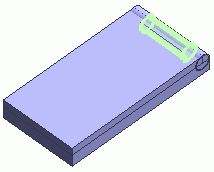
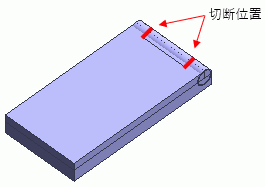
次に、携帯電話のヒンジ部(円柱大、小)を切断しましょう。(2箇所)
|
|
手順
|
-
[モデル]タブの
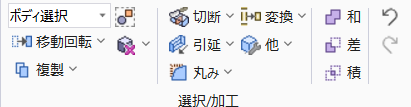 の の
[] をクリックします。 をクリックします。
|
|
-
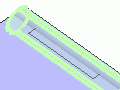
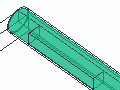
上で、携帯電話のヒンジ部(円柱小)をハイライトしてクリックし、選択します。
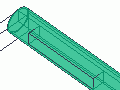
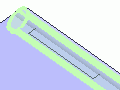
続いて、<Ctrl>キーを押しながらヒンジ部(円柱大)をハイライトして、クリックし、選択します。(選ぶ順番はどちらでも可)
-
もっと詳しくボディの選択方法を知りたい方は、
ボディ、トポロジの選択方法の「マウスのクリックにより、一つずつ選択する方法」
および「選択リストから選択する方法」をご覧ください。
-
図が小さくて見えにくい時は、[視点操作(ツールパネル)]タブの
 の の
[ズーム] を押してから、マウス左ボタンを押したままマウスを左右に動かしてみてください。 を押してから、マウス左ボタンを押したままマウスを左右に動かしてみてください。
|
|
|

クリック |
|
|
ヒンジ部(円柱大)ハイライト |
|
ヒンジ部(円柱大)選択 |
|
|
Ctrl+クリック |
|
|
ヒンジ部(円柱小)ハイライト |
|
ヒンジ部(円柱小)選択 |
|
-
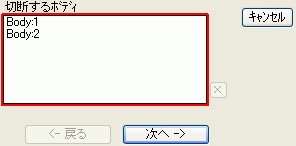
パラメータ入力ダイアログに選択したボディがリストされているのを確認し、 をクリックします。 をクリックします。
|
|
-
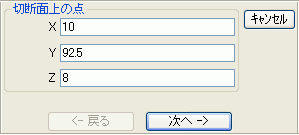
パラメータ入力ダイアログに切断面上の点(X:10、Y:92.5、Z:8)を入力し、をクリックします。
|
|
-
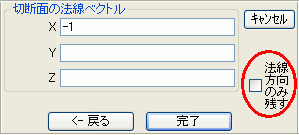
切断面の法線ベクトル(X:-1、Y:0、Z:0)を入力し、 をクリックします。 をクリックします。
|
|
-
続いて、右側も切断します。
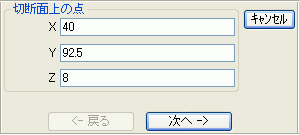
パラメータ入力ダイアログに切断面上の点(X:40、Y:92.5、Z:8)を入力し、をクリックします。
|
|
-
切断面の法線ベクトル(X:-1、Y:0、Z:0)を入力し、をクリックします。
|
|
-
最後にパラメータ入力ダイアログの をクリックし、終了します。 をクリックし、終了します。
|
|
|
これで、携帯電話のヒンジ部(2箇所)を切断できました。
|
|


 戻る
戻る