ホーム / チュートリアル / モデリング / 18.中央のボタンを加工する
18.中央ボタンを加工する
次に、円柱を作図した後、差のブーリアン演算(ボディからボディを取り除く)で中央ボタンを加工します。
手順
-
まず、円柱を作図します。
[モデル]タブの 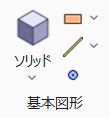 から、[直方体(ソリッドボディ)] から、[直方体(ソリッドボディ)]
 下の▼を押し、 下の▼を押し、
出てきたサブメニューの[円柱(ソリッドボディ)]
 をクリックします。。 をクリックします。。
|
|
-
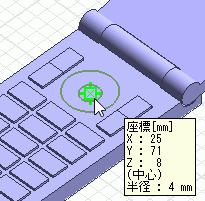
中心点を指定します。上で、中心点を選択します。
-
[スナップ]タブの
 の の
[中心スナップ] をONにし、内側の円を選択してください。その円の中心座標値を拾うことができます。 をONにし、内側の円を選択してください。その円の中心座標値を拾うことができます。
スナップについてはこちら
|
|
-
パラメータ入力ダイアログに半径r:10を入力し、 をクリックします。 をクリックします。
|
|
-
パラメータ入力ダイアログに高さ:1を入力し、 をクリックします。 をクリックします。
|
|
-
パラメータ入力ダイアログの をクリックし、終了します。 をクリックし、終了します。
円柱が作図できました。
|
|
-
[モデル]タブの
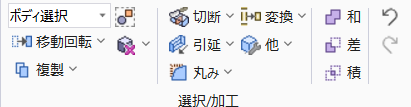 の の
[差(ブーリアン)] をクリックします。 をクリックします。
すると[ブーリアン(差)]ダイアログが表示されます。
|
|
-
5で作図した円柱をハイライトして、クリックし、選択した後、工程17で円をひきのばして作った円錐をハイライトして、クリックして、選択します。
|
|

|

クリック |

|
|
円柱ハイライト |
|
円柱選択 |
|

|
Ctrl+クリック |

|
|
円錐ハイライト |
|
円錐選択 |
|
-
[ブーリアン(差)]ダイアログの をクリックします。 をクリックします。
-
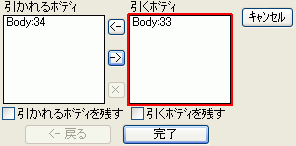
この時、ダイアログの[引かれるボディを残す]、[引くボディを残す]にチェックは入れないでください。
|
|
|
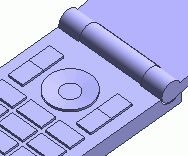
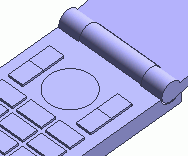
これで、差のブーリアン機能を使って、中央ボタンを加工できました。
|
|


 戻る
戻る