


|
ホーム / 解析条件の設定 / 解析条件タブ一覧 / メッシュタブ
メッシュタブ
メッシュの条件を設定するタブです。
[解析条件の設定]ダイアログに表示されます。ダイアログの表示方法は「解析条件の設定」を参照してください。
最適な解析精度を設定する上でのヒントについては「最適な解析精度を設定するには」を参照してください。
|
設定項目 |
解説 |
|||||||||||||||||||||||||
|
メッシュ設定 |
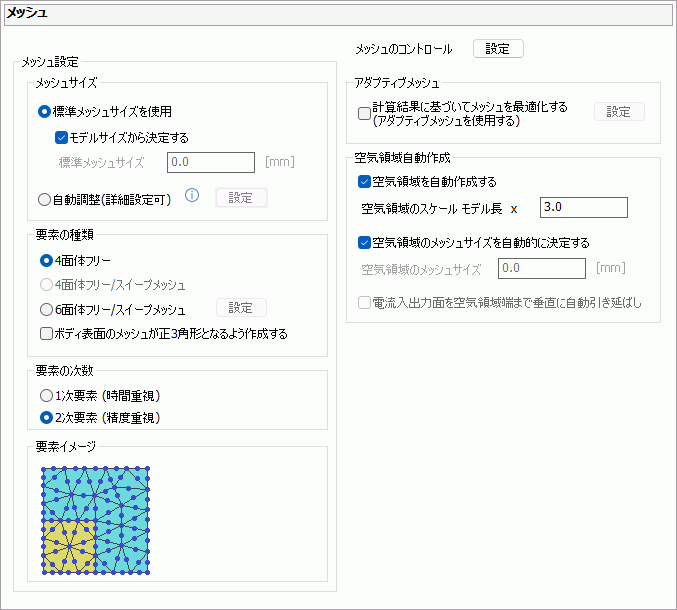
モデルサイズから決定する : チェックをONにすると、自動的にモデルの最大寸法の1/10の数値が標準メッシュサイズとして設定されます。
標準メッシュサイズ : 個々のボディやトポロジーに対して個別にメッシュサイズが指定されていなければ、 標準メッシュサイズには「変数」を指定する事が可能です。 詳細は「標準メッシュサイズ」をご覧ください。
自動調整(詳細設定可) 曲面のメッシュサイズを自動設定し、成長率にしたがって周囲のメッシュサイズを大きくしてメッシュを生成します。 面や辺などにメッシュサイズを設定している場合は、その値が優先されますので、個別設定+自動調整という使い方も可能です。 [設定]ボタンから成長率、最小メッシュサイズ、最大メッシュサイズを調整できます。 詳細は「メッシュサイズの自動調整」を参照して下さい。
要素の種類 :
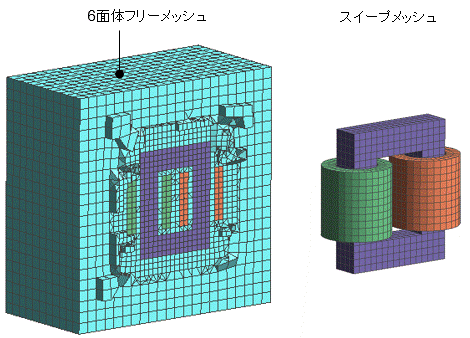
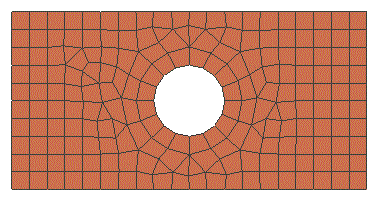
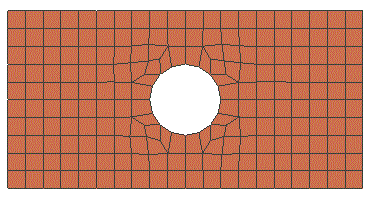
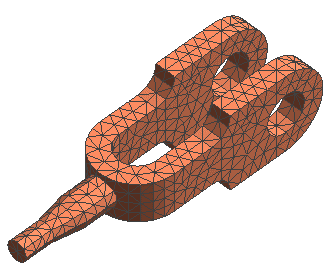
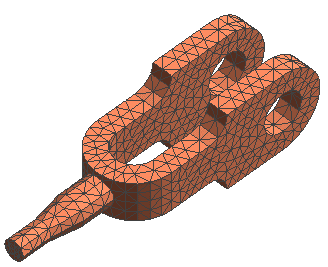
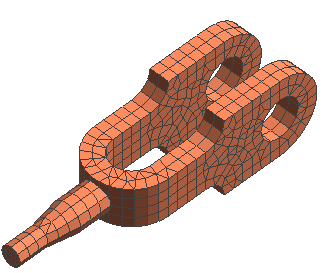
2次元解析の場合は3角形か4角形要素が選択できます。 3次元解析の場合は4面体か6面体要素が選択できます。
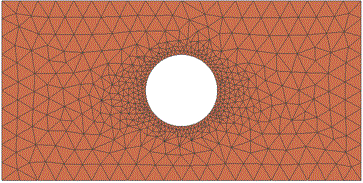
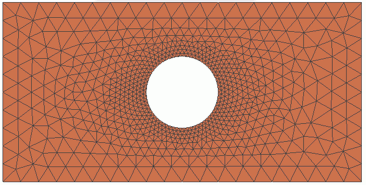
(ボディ表面の)メッシュが正3角形となるよう作成する : 形状が可能な限り正3角形に近くなるようメッシュを作成します。(要素の種類が4角形の場合は正方形) 必ず正3角形になるわけではありません。 3次元解析の場合、4面体要素の場合のみ有効で、正三角形となるのはボディ表面のみです。
要素の次数: 解析に使用する要素の次数を状況に応じて選択します。 デフォルトは2次要素です。
|
|||||||||||||||||||||||||
|
メッシュのコントロール |
設定方法は「メッシュのコントロール」をご覧ください。
|
|||||||||||||||||||||||||
|
アダプティブメッシュ |
電界や応力などが急激に変化する場所、あるいは集中する個所のメッシュを自動的に細かくして解析とメッシュ分割を繰り返して計算精度を高める方法です。 理論的な詳細情報は「テクニカルノート」をご覧ください。
また、設定方法は「アダプティブメッシュの設定」をご覧ください。
|
|||||||||||||||||||||||||
|
空気領域自動作成 |
有限要素法で(主に電磁場の解析で)必要な空気領域のボディを自動的に作成する設定です。 磁場解析、電場解析(抵抗値解析以外の場合)、応力解析で利用できます。
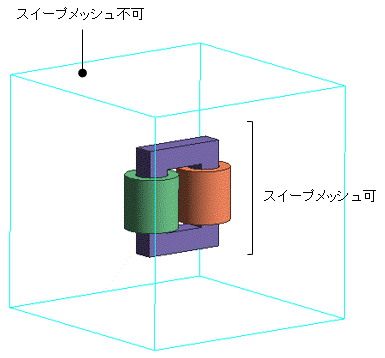
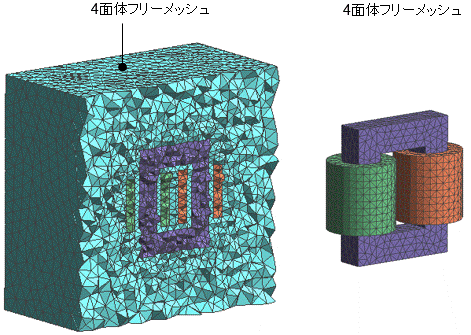
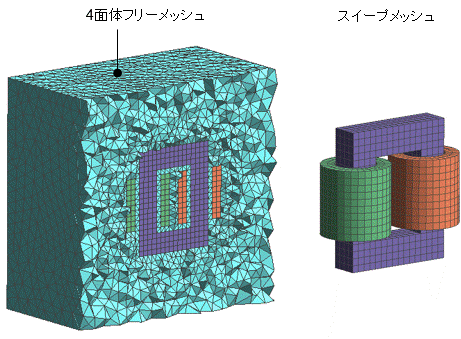
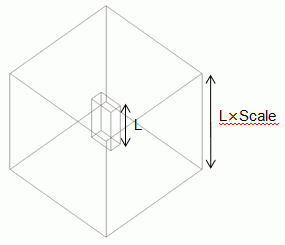
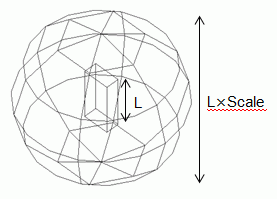
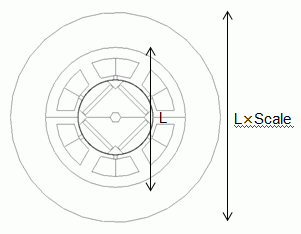
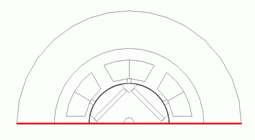
空気領域を自動作成する : チェックすると、空気領域のボディをメッシュ分割時に自動的に作成します。 解析の条件によって、下表の形状の空気ボディが作成されます。
また、以下が存在する場合は、その位置で上記形状をカットします。
空気領域のスケール : 自動作成する空気領域のサイズをスケール(倍率)で指定します。 空気領域のサイズはモデル長×スケールとなります。 スケールの目安については「磁場解析での空気領域のサイズ」を参照下さい。
空気領域のメッシュサイズを自動的に決定する : チェックすると、自動作成する空気領域のメッシュサイズを以下のように自動的に決定します。 1次要素 : 空気領域の最長部が10分割されるサイズ 2次要素 : 空気領域の最長部が5分割されるサイズ
空気領域のメッシュサイズ : 自動作成する空気領域のメッシュサイズを手動で決定したい場合に指定します。
空気領域の変形を計算する : 応力解析選択時のみ設定できます。
電流入出力面を空気領域端まで垂直に自動引き延ばし 磁場調和解析、磁場過渡解析選択時のみ設定できます。 磁場調和解析、磁場過渡解析では、電流入出力面はモデル内部に設定できず、モデル領域外に設定する必要があります。 チェックを入れると、電流入出力面を空気領域端まで垂直に自動で引き延ばしてモデル領域外に電流入出力面を設定し直します。 ただし、引き延ばしたボディの分だけインダクタンス等の解析結果にずれが生じます。 これによる影響の程度は解析条件やモデル形状によって異なりますので、ご注意ください。
|
|||||||||||||||||||||||||
|
周波数依存 メッシュの設定 |
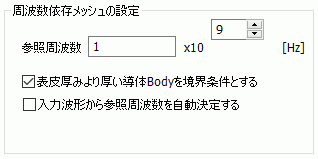
解析ソルバにより設定が異なります。 電磁波解析(Hertz)の場合
参照周波数 : 以下の場合に利用されます。最も注目する周波数を入力してください。
表皮厚みより厚い導体Bodyを境界条件とする : このオプションにチェックが入っていると、表皮厚みよりも厚い導体のボディの表面に表面インピーダンス境界条件を設定します。 表皮厚みの計算には参照周波数を使用します。詳しくは「導体ボディの取り扱い」を参照してください。
入力波形から参照周波数を自動決定する : 過渡解析のときに使用できます。入力波形で設定された波形データから参照周波数を自動で設定します。
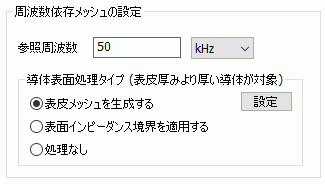
磁場解析(Gauss、Luvens)の場合 |
|
表面処理タイプ |
説明 |
推奨するケース |
|
表皮メッシュを生成する |
表皮効果の計算精度を向上させるため、表皮厚みよりも電極が厚い場合に 電極の表面に薄いメッシュを生成します。 薄いメッシュの厚みには表皮厚みが適用されます。 表皮厚みの計算には参照周波数を使用します。
[表面インピーダンス境界を適用する]と比較して計算時間が長いですが、 適用できる範囲が広いのが特徴です。
「設定」ボタンで、層数や厚みを指定できます。
|
電流を印加する導体について、 誘導電流を考慮する必要がある場合 (バスバーやインダクタの解析など) |
|
表面インピーダンス境界を適用する |
調和解析の場合に利用できます。
表皮効果の計算精度を向上させるため、表皮厚みよりも電極が厚い場合に 電極の表面にインピーダンス境界を適用します。 表皮厚みの計算には参照周波数を使用します。
[表皮メッシュを生成する]と比較して計算時間が短いですが、 適用できる範囲が狭いのが特徴です。 下記の2条件を満たす導体が存在する場合、適用できません。
適用する際は、電流を印加する導体について、ボディ属性の[電流]-[誘導電流]の設定を[なし]に変更して下さい。
詳しくは「導体ボディの取り扱い」を参照してください。 |
電流を印加する導体について、 誘導電流を考慮しなくても良い場合 (誘導加熱の解析など) |
|
処理なし |
電極の表面に特別な処理を行ないません。 |
誘導電流、表皮効果の計算精度が 低くても良い場合 |
その他の解析の場合
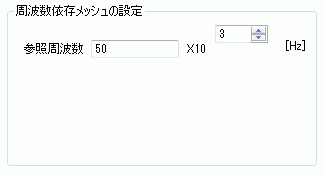
参照周波数 :
調和解析でアダプティブメッシュを利用する場合に入力する必要があります。
指定された周波数で最適なメッシュ分割を行なうため、最も注目する周波数を入力してください。