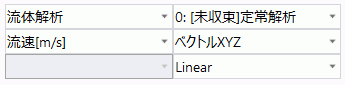
|
ホーム / シミュレーションの実行 / 解析終了ダイアログ
解析終了ダイアログ
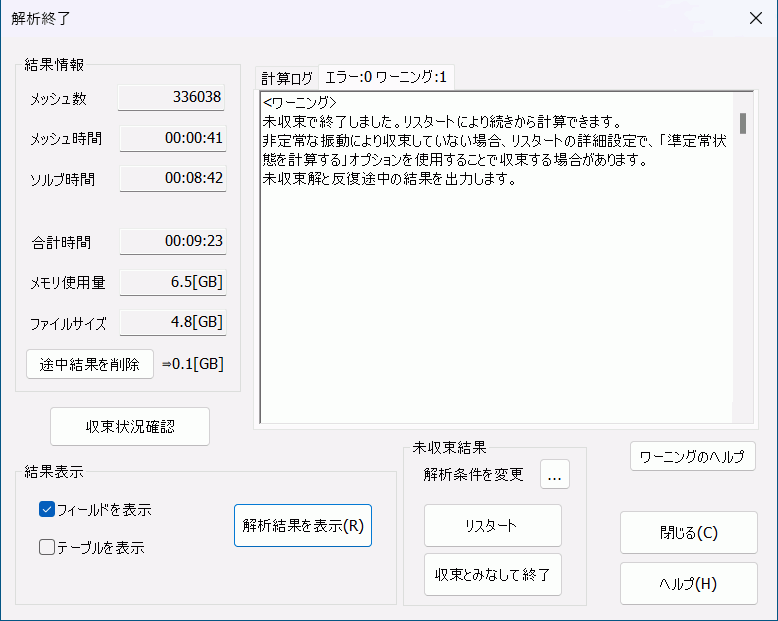
解析が正常に終了したときに表示されるダイアログです。
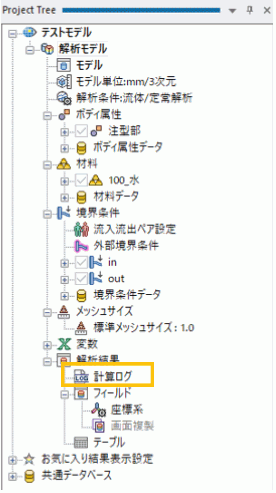
結果表示状態においても、プロジェクトツリーで「計算ログ」をダブルクリックすることで再表示することができます。
|
項目 |
詳細項目 |
説明 |
|
結果情報 |
メッシュ数 |
解析に使用されたメッシュのメッシュ数が表示されます。 |
|
メッシュ時間 |
メッシュ生成にかかった時間が表示されます。 |
|
|
ソルブ時間 |
解析にかかった時間が表示されます。 |
|
|
合計時間 |
メッシュ時間とソルブ時間を足した値が表示されます。 |
|
|
メモリ使用量 |
使用したメモリ量が表示されます。 |
|
|
ファイルサイズ |
結果ファイル(拡張子pdt)のファイルサイズが表示されます。 |
|
|
「途中結果を削除」ボタン |
流体解析や応力解析では、未収束/発散時に、原因を分析できるように途中結果を出力しています。 途中結果が存在する場合、結果ファイルサイズが大きくなりすぎてしまう場合があります。 このボタンをクリックすることで、途中結果を削除し、ファイルサイズを削減することができます。
なお、途中結果を削除しても、未収束/発散の最終結果は残ります。 |
|
|
終了メッセージ |
計算ログ |
計算のログが表示されます。 |
|
エラー/ワーニング |
エラーやワーニングがあったときに、メッセージが表示されます。 |
|
|
ワーニングのヘルプボタン |
エラーやワーニングがあったときに、関連するヘルプを開くことができます。 |
|
|
「収束状況確認」ボタン |
収束状況と途中結果を確認することができます。「収束状況と途中結果の表示」参照。 |
|
|
「アダプティブメッシュ収束状況」ボタン |
アダプティブメッシュの収束状況を確認することができます。「アダプティブメッシュ収束状況」参照。 |
|
|
結果表示 |
フィールドを表示 |
チェックが入っている場合、「解析結果を表示」ボタンをクリックしたときにフィールドが表示されます。 |
|
テーブルを表示 |
チェックが入っている場合、「解析結果を表示」ボタンをクリックしたときにテーブルが表示されます。 |
|
|
S(Y)パラメータグラフを表示 |
チェックが入っている場合、「解析結果を表示」ボタンをクリックしたときにS(Y)パラメータグラフが表示されます。 |
|
|
「解析結果を表示」ボタン |
チェックボックスの状態に応じて、解析結果を表示します。 |
|
|
未収束結果(流体定常の場合) |
「解析条件を変更」ボタン |
リスタートする前に、解析条件を変更することができます。 (例:収束判定、反復回数、流体解析の緩和係数、応力静解析の中断ステップ) |
|
「リスタート」ボタン |
解析条件内のリスタートのフラグを自動的にONにして、リスタート解析を行います。
流体/熱流体定常解析の場合:流流体解析タブ/熱流体解析タブの「前回の解析結果を使用する」のチェックをON 応力静解析 複数ステップ/多段階熱荷重解析の場合、ステップ/熱荷重タブの「リスタート/中断設定」の「前回の続き」をON
プロジェクトツリーの「計算ログ」から解析終了ダイアログを開いた場合、表示することができません。 リスタートする場合は、手動で解析条件のリスタートフラグをONにして、通常の手順で解析実行を行ってください。「シミュレーションの実行」参照。
|
|
|
「収束とみなして終了」ボタン |
流体解析の定常解析で未収束だった場合に表示されます。
このボタンをクリックすることで、収束とみなして、未収束の場合に出力されている途中結果をすべて削除します。 結果のラベルには[未収束]が表示されていますが、収束結果として結果を確認することができます。
|
|