
|
ホーム / チュートリアル / 電磁波解析(Hertz、2次元導波路解析) / 02.モデルを作成する
02.モデルを作成する
円を作図します。
手順
|
|
|
|
|
|
|
|
|
|
円が1つ描けました。 |
|
|
|
|
|
|
|
|
|
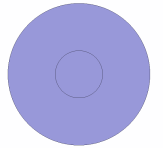
これで、円が2つ描けました。
|
|
|
|

 をクリックします。
 をクリックします。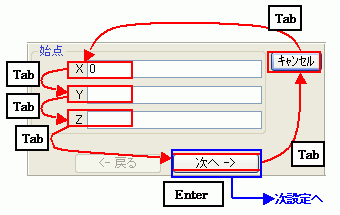
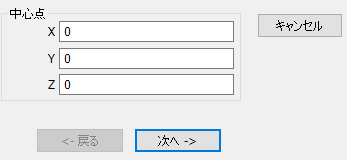
 をクリックします。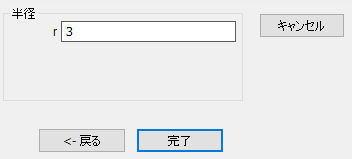

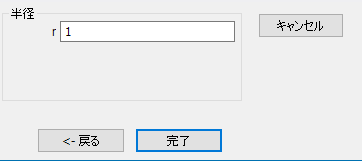
 をクリックし、終了します。
 をクリックし、マウス左ボタンを押したままマウスを左右に動かしてみてください。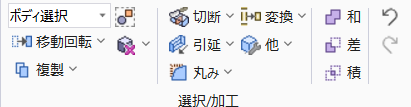
 をクリックします。
 をクリックすると、
 戻る 次へ
戻る 次へ


|
|
ホーム / チュートリアル / 電磁波解析(Hertz、2次元導波路解析) / 02.モデルを作成する
円を作図します。
|
|
|
|
|
|
|
|
|
|
円が1つ描けました。 |
|
|
|
|
|
|
|
|
|
これで、円が2つ描けました。
|
|
|
|
戻る 次へ