ホーム / チュートリアル / 音波解析(Mach) / 02.モデルを作成する
02.モデルを作成する
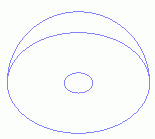
半球形状を作図します。
手順
-
[モデル]タブの
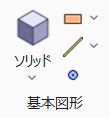 から、[] から、[]  をクリックします。
|
|
|
-
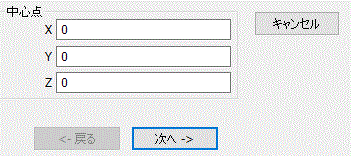
中心点を指定します。に中心点(X:0、Y:0、Z:0)を入力し、 をクリックします。 をクリックします。
-
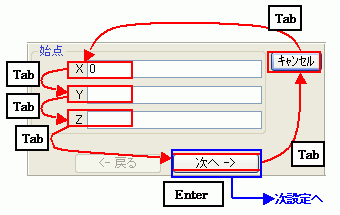
パラメータ入力ダイアログの楽な入力方法
0の時は未入力でもOKです。
<Tab>キーで次の項目へ移動できます。
で<Enter>キーを押すと、次設定へ進めます。
|
|
|
-
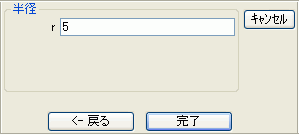
半径を設定します。
パラメータ入力ダイアログに半径:5を入力し、 をクリックします。 をクリックします。
|
|
-
パラメータ入力ダイアログの をクリックし、終了します。 をクリックし、終了します。
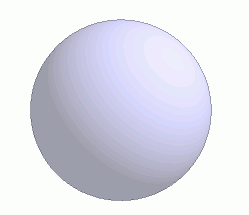
これで、球ができました。
-
モデルの大きさを変えたい時は、
 の[ズームボタン] の[ズームボタン]
 をクリックし、マウス左ボタンを押したままマウスを左右に動かしてみてください。 をクリックし、マウス左ボタンを押したままマウスを左右に動かしてみてください。
大きさが変わります。
視点操作の詳細については「視点操作」を参照ください。
|
|
-
次に、球を切断します。
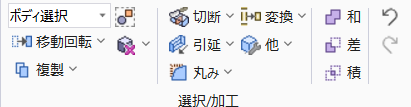
の、[ボディの切断]
 をクリックします。 をクリックします。
|
|
-
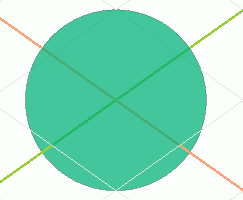
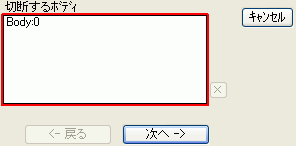
次に、上で、4で作成した球を選択します。
|
|
-
パラメータ入力ダイアログの、をクリックします。
|
|
-
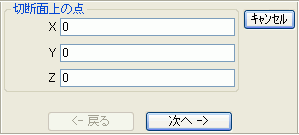
パラメータ入力ダイアログに切断面上の点(X:0、Y:0、Z:0)を入力し、をクリックします。
|
|
-
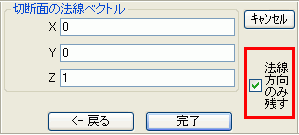
切断面の法線ベクトル(X:0、Y:0、Z:1)を入力し、をクリックします。
-
|
|
-
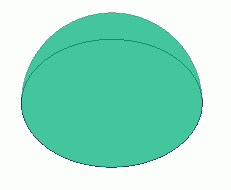
パラメータ入力ダイアログのをクリックし、終了します。
これで、半球形状ができました。 |
|
-
次に、中央に円を描きます。
今度は、ボタンを使って基本図形の作成、を選んでみましょう。
[モデル]タブの
から、[シートボディの新規作成]  右横の▼を押し、 右横の▼を押し、
出てきたサブメニューの[円]  をクリックします。 をクリックします。
|
|
-
中心点を指定します。
パラメータ入力ダイアログに中心点(X:0、Y:0、Z:0)を入力し、をクリックします。
|
|
-
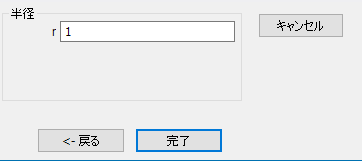
円の半径を設定します。
パラメータ入力ダイアログに半径:1を入力し、をクリックします。
|
|
-
パラメータ入力ダイアログのをクリックし、終了します。
|
※ワイヤフレームで表示しています。 |
|
これでモデルの完成です。 |
|
-
間違った時に元の状態に戻すことができます。一度、操作してみましょう。
の、
[モデリング及び属性操作を元に戻す]
 をクリックします。 をクリックします。
[モデリング及び属性操作をやり直す]  をクリックすると、 をクリックすると、
元に戻すコマンドで元に戻した処理をやり直します。
|
|


 戻る 次へ
戻る 次へ