ホーム / Femtetの画面構成 / ツリー / ModelDBツリー
ModelDBツリー
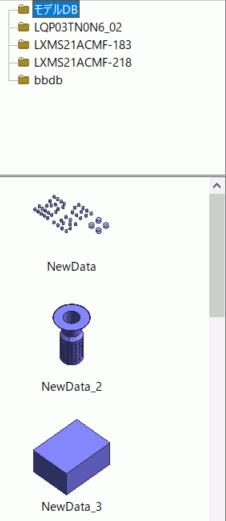
ModelDBツリーでは、モデルデータベース及びブラックボックスデータベースに関する情報が、フォルダとモデルデータとに分けられて表示されます。
モデルデータベース及びブラックボックスデータベースのフォルダ構造についてはツリー上部、
選択中のデータベースフォルダに保存されているモデルデータのサムネイルをツリー下部に表示します。
「モデルDB」という名前のフォルダがモデルデータベース、モデルデータベースと並列に表示されているフォルダがブラックボックスデータベースになります。
モデルデータベースの具体的な使用方法については、「モデルデータベースの使い方」を参照して下さい。
ブラックボックスデータベースの具体的な使用方法については、「ブラックボックスデータベースの使い方」を参照して下さい。
|
|
フォルダ
モデルデータベースに登録したモデルデータをフォルダに分けて管理します。
フォルダは自由に追加、削除、名前の変更ができ、ユーザーの好みに合ったモデルデータ管理が可能です。
モデルデータベースのフォルダ構造は、モデルデータベースツリーの上部にツリー構造で表示されます。
ツリー上で選択したフォルダはアクティブフォルダとなり、青文字で表示されます。
アクティブフォルダに登録されているモデルデータは、モデルデータベース下部にサムネイル表示されます。
モデルデータ
モデルデータベースに登録されたボディをモデルデータと呼びます。
モデルデータは自由に追加、削除、名前の変更が可能です。
登録されたモデルデータは、モデルデータベースツリーの下部にサムネイル表示され、
該当のサムネイル画像をドラッグ&ドロップする事で、インポートや別フォルダへの移動ができます。
-
モデルデータベースからモデルデータをインポートする際に、<Shift>キーを押しながらインポートした場合は、
インポート後にクルージングコマンドが自動的に実行されます。
クルージングコマンドについては、「クルージング」を参照して下さい。
-
登録したモデルデータにボディ属性、材料定数、境界条件が付与されていた場合は、
それらの各属性も、ボディ属性、材料定数、境界条件ユーザーデータベースに自動登録されます。
|
ModelDBツリーで可能な操作
モデルデータベースおよびブラックボックスデータベースで可能な操作は以下の通りです。
モデルデータベースの具体的な使用方法については、「モデルデータベースの使い方」を参照して下さい。
ブラックボックスデータベースについては、「ブラックボックスデータベース」を参照して下さい。
|
分類 |
可能な操作 |
|
フォルダに対する操作 |
-
新規フォルダ作成
新しくフォルダを追加したいフォルダを選択し、右クリックメニューの[新規フォルダ作成]を実行します。
選択したフォルダの子フォルダとして、新規フォルダが生成されます。
また、新規フォルダがアクティブフォルダに変更されます。
-
フォルダ削除 削除したいフォルダを選択し、右クリックメニューの[フォルダ削除]を実行します。
選択したフォルダ及び、その子フォルダが全て削除されます。
また、削除したフォルダに登録されていたモデルデータもあわせて削除されます。
-
フォルダ名変更 名前を変更したいフォルダを選択し、右クリックメニューの[フォルダ名変更]を実行、
または、フォルダのラベル部分をシングルクリックする事で、名前の変更ができるようになります。
-
更新をモデルに反映
現在開いているモデルに、モデルデータベースからモデルデータをインポートした履歴が含まれている場合、
モデルデータベースの更新内容を現在開いているモデルに反映します。
右クリックメニューの[モデルDBの更新をモデルに反映]から実行出来ます。
-
ブラックボックスDB作成
詳細は「ブラックボックスデータベース」を参照してください。
-
ブラックボックスDB名変更
詳細は「ブラックボックスデータベース」を参照してください。
-
ブラックボックスDB削除
詳細は「ブラックボックスデータベース」を参照してください。
-
ブラックボックスDB取り込み
詳細は「ブラックボックスデータベース」を参照してください。
-
パスワード解除
詳細は「ブラックボックスデータベース」を参照してください。
|
|
モデルデータに対する操作 |
-
モデルデータインポート
インポートしたいモデルデータのサムネイルをモデルウィンドウ上へドラッグ&ドロップします。
<Shift>キーを押しながらドラッグ&ドロップした場合は、
インポート完了後、自動的にクルージングコマンドが実行されます。
クルージングコマンドについては、「クルージング」を参照して下さい。
-
モデルデータ追加 モデルウィンドウでモデルデータベースに追加したいボディを選択後、
[モデル]タブの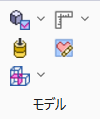 から、[モデルデータベースに登録] から、[モデルデータベースに登録] を選択します。 を選択します。
モデルデータベースツリーにモデルデータのサムネイルが表示され、データ名を設定します。
-
モデルデータ削除 削除したいモデルデータのサムネイル画像を選択し、右クリックメニューの[データ削除]を実行、
または、<delete>キーを押す事で、モデルデータの削除ができます。
-
モデルデータ名変更 名前を変更したいモデルデータのサムネイル画像を選択し、右クリックメニューの[データ名変更]を実行、
または、サムネイルのラベル部分をシングルクリックする事で、名前の変更ができるようになります。
-
モデルデータ移動 移動させたいモデルデータのサムネイルを、移動先のフォルダ上へドラッグ&ドロップします。
モデルデータの移動完了後、移動先のフォルダがアクティブフォルダに変更されます。
-
更新をモデルに反映 現在開いているモデルに、モデルデータベースからモデルデータをインポートした履歴が含まれている場合、
モデルデータベースの更新内容を現在開いているモデルに反映します。
右クリックメニューの[モデルDBの更新をモデルに反映]から実行出来ます。
|


