|
グラフ
[解析結果]タブの

から、[コンタ-図のグラフ表示] で解析結果ウィンドウ
で表示させているフィールドのグラフを作図できます。
で解析結果ウィンドウ
で表示させているフィールドのグラフを作図できます。
表示させている計算結果がベクトルのときは、グラフ表示できません。
横軸が距離のグラフと横軸がモード(周波数、時刻、ステップなど)のグラフを出力できます。
-
グラフの始点・終点間に異なる材料が存在する場合は、材料の数だけグラフが出力されます。
例えば、2つの材料の境界に沿ってグラフを出力した場合は、2つのグラフが出力されます。
-
計算方法については「フィールド値計算方法」を参照してください。
操作方法
|
|
種類距離が横軸のグラフ、モード(周波数、時刻、ステップなど)が横軸のグラフ、位相が横軸のグラフから選択します。 モードが横軸のグラフにおいて、熱荷重(到達温度)の設定された熱荷重解析では、 評価場所直線上、辺上、円弧上から選択します。
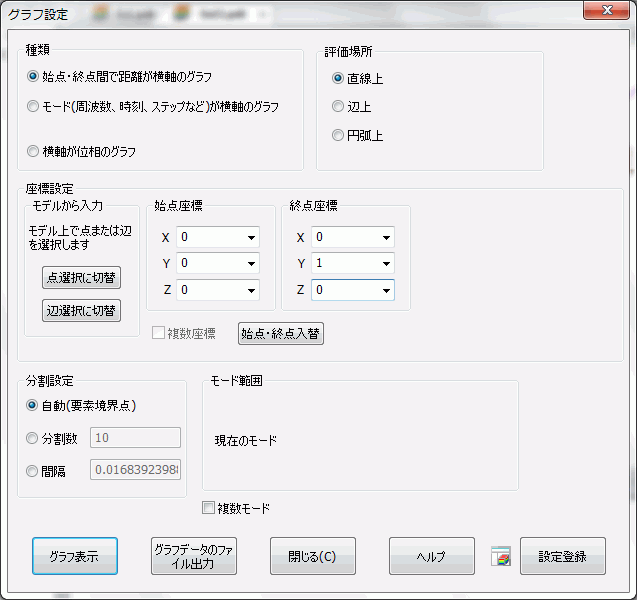
座標設定直線上の場合は、始点座標、終点座標を入力してグラフの出力範囲を設定します。 円弧上の場合は、円弧の中心点座標、中心軸ベクトル、開始点座標を入力してグラフの出力範囲を設定します。
座標の入力は、モデルからマウスで対象をクリックして入力することもできます。 モデル上の頂点、節点または辺から始点・終点を入力できます。 入力対象に応じて、[点選択に切替]または[辺選択に切替]ボタンで切り替えてください。
頂点、節点から入力する場合はPickOKと記述のある方に座標が入力されます。 PickOKの位置を変更する場合は、希望の座標エディットボックス(x,y,zのいずれでも可)に入力 カーソルを移動させてください。 辺から入力する場合は、辺の端点が始点・終点に入力されます。 始点・終点を入れ替えたい場合は、[始点・終点入替]ボタンをご利用ください。
分割設定自動を選択すると始点・終点間の線分上の要素境界点を出力点としてグラフ表示します。 (「コンターの描画設定」の平均化オプションで平均値出力のON/OFFを切り替え可能です。) 分割数または間隔で出力点を設定することもできます。 モード範囲開始・終了モードを設定することでグラフに出力するモード範囲を指定します。
位相範囲結果が複素数で出力される場合のみ有効になります。 開始・終了位相を指定します。分割設定は、分割数または間隔で設定できます。
出力方法[グラフ表示]を押下するとグラフソフト(Descartes)が起動しグラフ表示します。
[グラフデータのファイル出力]を押下するとグラフ表示せずにグラフデータをCSVファイルに出力します。
設定登録グラフの設定をツリーに登録できます。 登録される情報は、始点・終点等のグラフ設定と出力するフィールドの情報です。 詳細は「結果表示設定の登録」を参照してください。 |
例1:距離が横軸のグラフ
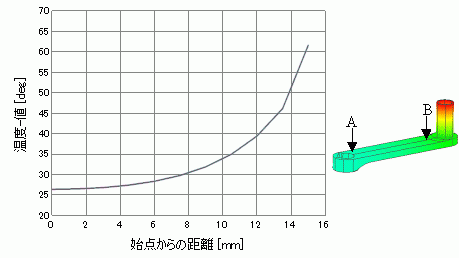
2点間を指定して、その間のフィールドをグラフに表示します。
下図はAB間の温度分布を表示した例です。
例2:モードが横軸のグラフ
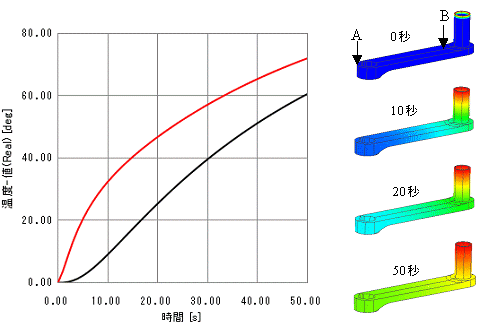
温度の過渡解析や調和解析などでは複数のモードが計算されれます。
その場合、1点に注目し、その点のフィールドのモード間での変化の様子をグラフ化
することもできます。下図は、A(黒)とB(赤)の温度の時間変化です。
ツールチップの表示
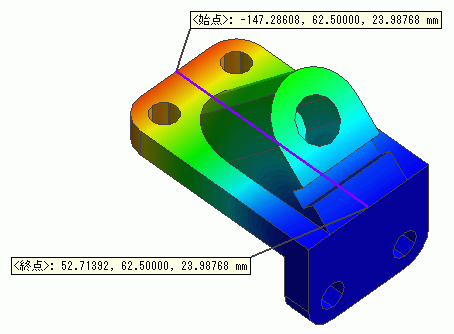
始点・終点をツールチップで表示します。
また、始点・終点を結ぶ経路を直線で表示します
ツールチップの操作については、「ツールチップのクリップ」を参照してください。