


|
結果表示設定の登録
コンター図やベクトル図等の表示設定、グラフ設定、任意座標の計算結果の設定をツリーに登録できます。
よく使用する設定を登録しておけば、希望の表示状態を簡単に実現できます。
[解析結果]タブの

から、[描画設定] の下の▼を押下して、サブメニューから[表示設定をお気に入りへ登録]
 をクリックすると現在の結果表示設定をツリーに登録できます。
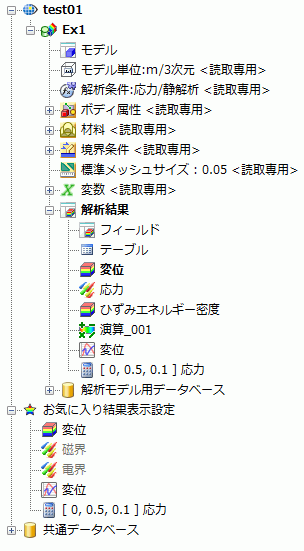
ツリー上の設定をダブルクリックすると現在の表示結果へ反映します。
|
結果表示設定のツリーでの表示左図は表示設定を解析結果とお気に入り結果表示設定に登録した例です。
登録可能な設定には下記の種類があります。
・フィールドの表示設定 コンター図やベクトル図等の「結果フィールド」とカラーバーの設定等の「描画設定」を登録できます。
・ユーザー定義フィールドの表示設定 「ユーザー定義フィールド」の演算式とカラーバーの設定等の「描画設定」を登録できます。
・グラフの表示設定 「グラフ」の種類、始点・終点座標、出力するフィールド等を登録できます。
・任意座標の計算結果の表示設定 「任意座標の計算結果」の計算座標や出力するフィールドを登録できます。
ツリーへの登録箇所は2種類あります。
・解析結果下の表示設定
その解析モデルの結果に対してのみ適用可能です。 右クリックメニューからお気に入り結果表示設定に追加できます。
・お気に入り結果表示設定
どの解析結果に対しても適用可能です。 解析結果下の表示設定から右クリックメニューで登録するか、リボンメニューから登録できます。
|
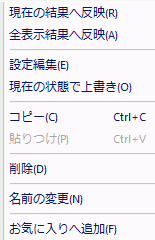 |
フィールドの表示設定の右クリックメニュー・現在の結果へ反映 選択した設定を現在の表示結果へ反映します。
・全表示結果へ反映 選択した設定を現在開いているすべての結果へ反映します。
・設定編集 選択した設定のフィールドやカラーバー等の設定を編集します。
・現在の状態で上書き 現在の表示状態で登録された設定を上書きします。
・コピー 選択した設定をコピーします。
・貼り付け コピーした設定を貼り付けます。
・削除 選択した設定を削除します。
・名前の変更 選択した設定の名前を変更します。
・お気に入りへ追加 選択した設定をお気に入りへ追加します。
|
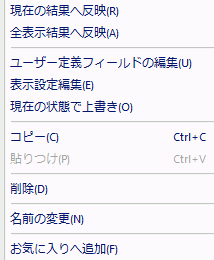 |
ユーザー定義フィールドの表示設定の右クリックメニュー・現在の結果へ反映 選択した設定を現在の表示結果へ反映します。
・全表示結果へ反映 選択した設定を現在開いているすべての結果へ反映します。
・ユーザー定義フィールドの編集 ユーザー定義フィールドの演算式を編集します。
・表示設定編集 選択した設定のカラーバー等の表示設定を編集します。
・現在の状態で上書き 現在の表示状態で登録された設定を上書きします。
・コピー 選択した設定をコピーします。
・貼り付け コピーした設定を貼り付けます。
・削除 選択した設定を削除します。
・名前の変更 選択した設定の名前を変更します。
・お気に入りへ追加 選択した設定をお気に入りへ追加します。
|
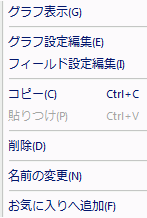 |
グラフの表示設定の右クリックメニュー・グラフ表示 選択した設定で現在の表示結果でグラフを作成します。
・グラフ設定編集 選択した設定の始点・終点等のグラフ設定を編集します。
・フィールド設定編集 選択した設定のフィールドの設定を編集します。
・コピー 選択した設定をコピーします。
・貼り付け コピーした設定を貼り付けます。
・削除 選択した設定を削除します。
・名前の変更 選択した設定の名前を変更します。
・お気に入りへ追加 選択した設定をお気に入りへ追加します。
|
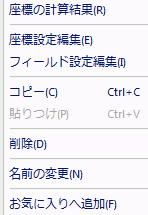 |
任意座標の表示設定の右クリックメニュー・座標の計算結果 選択した設定で現在の表示結果で座標の計算結果を表示します。
・座標設定編集 選択した設定の座標設定を編集します。
フィールド設定編集 選択した設定のフィールドの設定を編集します。
・コピー 選択した設定をコピーします。
・貼り付け コピーした設定を貼り付けます。
・削除 選択した設定を削除します。
・名前の変更 選択した設定の名前を変更します。
・お気に入りへ追加 選択した設定をお気に入りへ追加します。 |