Femtetヘルプ
 

ホーム / チュートリアル / 熱伝導解析(Watt) / 07.計算結果の表示・確認

00

01

02

03

04

05

06

07

08

07.計算結果の表示・確認

いろいろな形式で計算結果を確認できます。
グラデーションコンター図、断面図を表示し、確認してみましょう。

  • FemtetのVer.やパソコンの違いによって、計算結果には誤差が生じます。

手順

  1. 計算値の確認をします。

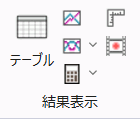
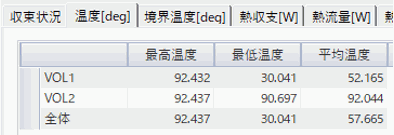
    温度(最高温度、最低温度、平均温度)や熱収支などがテーブルに表示されています。

  • テーブルを閉じた場合は、[解析結果ウィンドウ]タブから、 [テーブル] で再表示できます。
    テーブルでは値のコピー&ペーストやCSV形式でのエクスポートが可能です。

  1. 温度のグラデーションコンター図を表示させます。

    この内容は、[解析結果]タブから、


    [グラデーションコンター図]
    をクリックします。

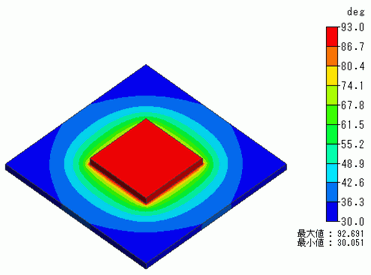
    温度のグラデーションコンター図が表示されます。


  • コンター図やベクトル図等の結果表示設定を登録することができます。

    以前の表示状態を再現したり、他の結果に同一の表示設定を適用することが簡単にできます。

    詳細は「結果表示設定の登録」を参照してください。

           温度のグラデーションコンター図


    • コンターのレンジ等を設定するには

      [解析結果]
      タブから、


      [描画設定]
      をクリックします。

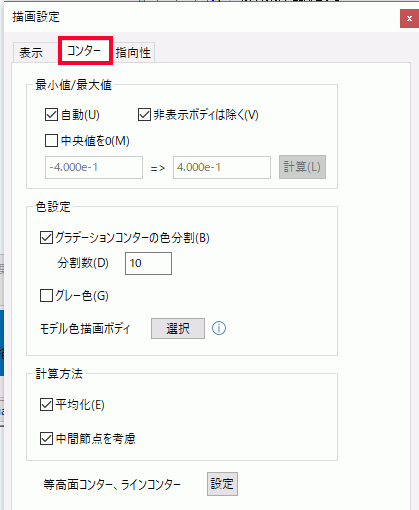
      [描画設定]
      ダイアログを、[コンター]タブにし、

      最小/最大値や、分割数、色等を設定します。
       

コンタータブの説明はこちら 

    • 任意の点の値を調べるには

      座標を指定することにより、任意の点のコンター値およびベクトル値を調べることができます。

      [解析結果]
      タブから、


      [任意座標の計算結果]
      をクリックします。


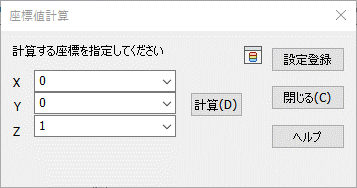
[座標値計算]ダイアログが表示されます。

その中に調べたい任意の点の座標を指定して[計算]ボタンをクリックします。
 

詳細については「任意座標の計算結果」を参照してください。


  • 任意座標の計算結果のフィールドや座標設定を登録して、後から使用することができます。

    詳細は「結果表示設定の登録」を参照してください。

現在設定されているフィールドタイプのコンターおよびベクトルの値が、出力ウィンドウに表示されます。


  1. 次に、断面図を表示させます。

    [解析結果]タブから、


    [断面図の表示]
    をクリックします。

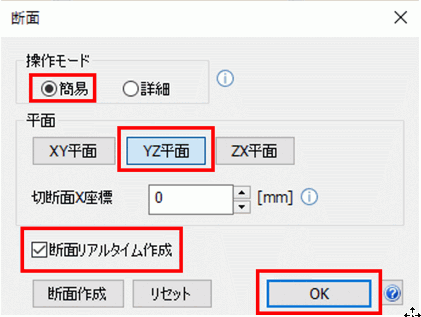
    [断面]
    ダイアログが表示されます。


  1. [断面]ダイアログで簡易モードを選択します。

    [断面リアルタイム作成]
    をONにして
    [YZ平面}
    をクリックします。
    [OK]をクリックします。
     

  • [詳細モード]を選択すると複数断面や断面と表面の同時表示を実行できます。


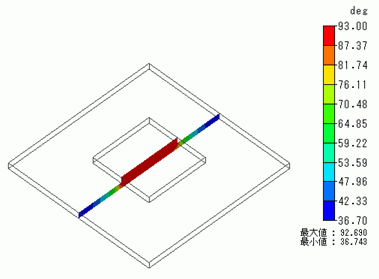
断面図が表示されます。

                 断面図

戻る  次へ