|
ホーム / 解析条件の設定 / 解析条件タブ一覧 / 高度な設定タブ
高度な設定タブ
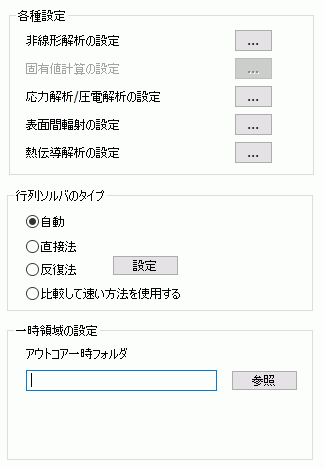
高度な解析の条件の設定をするタブです。
[解析条件の設定]ダイアログに表示されます。ダイアログの表示方法は「解析条件の設定」を参照してください。
|
設定項目 |
解説 |
||||||||||||||||||||||||||||||||||||||||||||||||||||
|
非線形解析の設定
収束判定設定 |
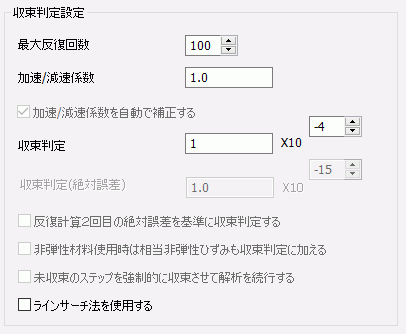
非線形解析では、正しい解が得られるまで反復計算を行います。
途中の計算で反復回数が[最大反復回数]を超えてしまった場合は計算を打ち切ります。
非線形材料の勾配が急である場合、反復計算が収束しないことがあります。 [加速/減速係数を自動で補正する]でチェックを入れることで、
[最大反復回数] に入力できる値は0より大きい整数です。(0は含まない)
[ラインサーチ法を使用する]は磁場過渡解析時のみ利用できます。 ラインサーチ法とは、ニュートン・ラフソン法に用いる緩和係数を行列方程式の残差が最小付近になるように決定する方法です。 非線形磁界解析の収束計算を速めるための機能です。 数倍の高速化が見込めるケースもありますが、常に高速化されるわけではないため、デフォルトはOFFです。 収束が悪いケースで、ラインサーチ法の使用をお試しください。
非線形解析でうまく収束しなかった場合は
|
||||||||||||||||||||||||||||||||||||||||||||||||||||
|
非線形解析の設定
|
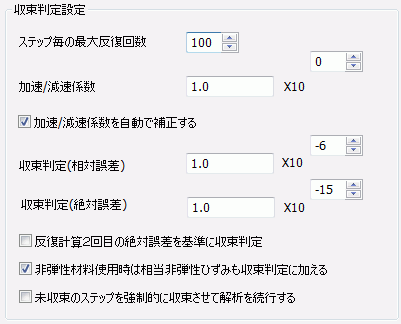
応力解析の非線形解析では与えられた変位や荷重をステップに分割して
応力解析では[絶対誤差](全節点の変位の二乗和)と
[収束判定(相対誤差)] の仮数部に入力できる値は0より大きい実数です。(0は含まない)
[反復計算2回目の絶対誤差を基準に収束判定]
をオンにすると、通常は
[非弾性材料使用時は相当非弾性ひずみも収束判定に加える]をオンにすると、
途中の計算で反復回数が[ステップ毎の最大反復回数]を超えてしまった場合は [ステップ毎の最大反復回数] の仮数部に入力できる値は0より大きい実数です。(0は含まない)
反復計算が収束しない場合や収束が遅い場合に、加速/減速が有効な場合があります。
[加速/減速係数]に入力できる値は0より大きい整数です。(0は含まない)
[未収束のステップを強制的に収束させて解析を続行する]をオンにすると、 未収束で解析が中断された場合に、それまでの反復の中で最も収束状態に近い結果を 精度は落ちますが、反復計算が収束しない場合や収束が遅い場合に有効です。
|
||||||||||||||||||||||||||||||||||||||||||||||||||||
|
非線形解析の設定
収束判定設定 |
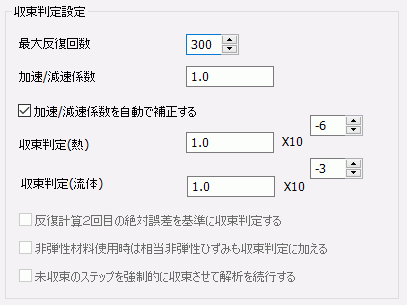
流体解析、熱流体解析では、正しい解が得られるまで反復計算を行います。 流体解析の場合と熱伝導解析の場合で異なる収束判定値を設定することができます。 途中の計算で反復回数が[最大反復回数]を超えてしまった場合は計算を打ち切ります。
熱伝導解析の反復計算が収束しない場合、[加速/減速係数]を使用します。 [加速/減速係数を自動で補正する]でチェックを入れることで、
[最大反復回数] に入力できる値は0より大きい整数です。(0は含まない) [収束判定(流体)] の仮数部に入力できる値は0より大きい実数です。(0は含まない)
流体解析でうまく収束しなかった場合は
熱伝導解析でうまく収束しなかった場合は |
||||||||||||||||||||||||||||||||||||||||||||||||||||
|
非線形解析の設定
|
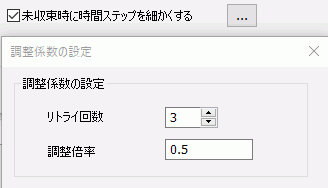
[未収束時に時間ステップを細かくする]
非線形解析で計算が収束しなかった場合に荷重増分を自動的に変更して再計算を
計算が発散した時点で[調整倍率]を使って荷重増分を自動的に変更します。
[リトライ回数]に入力できる値は0より大きい整数です。(0は含まない)
|
||||||||||||||||||||||||||||||||||||||||||||||||||||
|
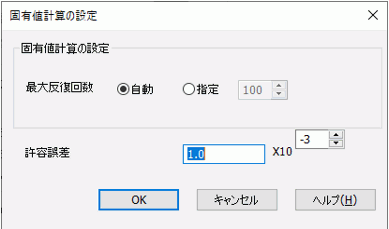
固有値計算の設定 |
固有値計算の最大反復回数、収束誤差指定してください。 [最大反復回数]が自動の場合、自動で反復回数が設定されます。
|
||||||||||||||||||||||||||||||||||||||||||||||||||||
|
応力解析/圧電解析の設定 |
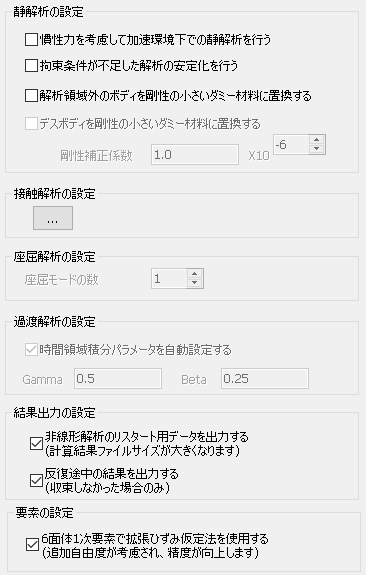
[静解析の設定]
[慣性力を考慮して加速環境下での静解析を行う]をチェックすると、 「密度タブ」で密度を設定する必要となります。 応力解析の静解析、圧電解析の静解析で使用することができます。 このオプションの詳細な説明は、テクニカルノート「静解析における力とトルクの釣り合い」を参照してください。
[拘束条件が不足した解析を安定化]をチェックすると、拘束条件の不足した複数の
[解析領域外のボディを剛性の小さいダミー材料に置換]のチェックにより、
[デスボディを剛性の小さいダミー材料に置換]のチェックにより、
二つの方法の違いについては、テクニカルノート「応力静解析」のバース/デスの項を参照してください。
[剛性補正係数]は、解析領域外のボディを剛性の小さいダミー材料に置換、もしくはデスボディを剛性の小さいダミー材料に置換にチェックが
[接触解析の設定]
[座屈解析の設定]
[座屈モードの数] を設定することが出来ます。入力できる値は0より大きい整数です。(0は含まない)
過渡解析の設定
[時間領域積分パラメータを自動設定]がチェックされている場合は応力過渡解析
[結果出力の設定]
一部の非線形解析(弾塑性、クリープ、粘弾性、接触)では、リスタート解析を行うために中間データが必要になります。
[非線形解析のリスタート用データを出力する]をチェックすると、中間データが必要な非線形解析でもリスタート解析が可能になります。
[反復途中の結果を出力する] チェックが入っている場合、計算が収束しなかった場合に、反復途中の結果を出力します。計算結果ファイルサイズは大きくなります。 チェックを解除した場合、反復途中の結果は出力されず、最後の未収束結果、もしくは発散結果のみ出力されます。
[6面体(4角形)1次要素で拡張ひずみ仮定法を使用する] チェックが入っている場合、3次元6面体あるいは2次元4角形の1次要素で解析精度が向上する拡張ひずみ仮定法が有効になります(圧電解析は非対応)。 チェックを解除した場合、拡張ひずみ定式化は無効になり計算速度はさらに高速になりますが解析精度が大きく低下する可能性があります。 詳細はテクニカルノートの拡張ひずみ仮定法のページを確認してください。
|
||||||||||||||||||||||||||||||||||||||||||||||||||||
|
表面間輻射の設定 |
熱伝導解析(Watt)輻射の設定で表面間(精度重視)(モデル間の輻射)が選択されている場合に
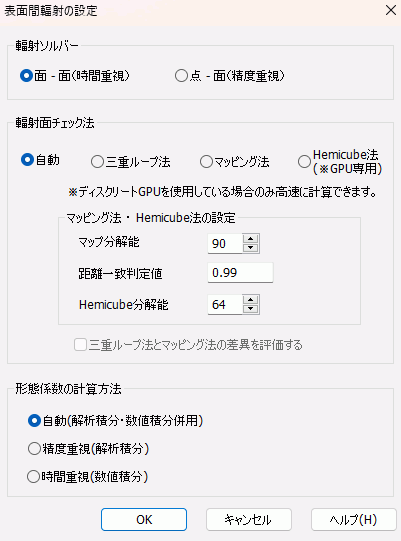
[輻射ソルバー]では輻射の計算に用いるソルバーを指定できます。 [面-面(時間重視)]の場合、計算は早くなりますが精度は悪くなります。 [点-面(精度重視)]の場合、精度はよくなりますが計算は遅くなります。 デフォルトは[面-面(時間重視)]に設定されています。
[輻射ソルバー]では輻射の計算に用いるソルバーを指定できます。 [面-面(時間重視)]の場合、計算は早くなりますが精度は悪くなります。 [点-面(精度重視)]の場合、精度はよくなりますが計算は遅くなります。 デフォルトは[面-面(時間重視)]に設定されています。
[輻射面チェック法]では輻射面のチェック方法を直接指定できます。 [面-面(時間重視)]の場合のみ、Hemicube法を選択できます。
[マッピング法の設定]ではマッピング法の処理の設定値を変更できます。
[Hemicube法の設定]ではHemicube法の解像度を変更できます。 [輻射面チェック法]でHemicube法を選択した場合のみ設定できます。 解像度は、Hemicubeの一面に対する一辺当たりのピクセル数(デフォルト値:64)なります。 解像度を上げるとレンダリング精度が向上し、計算精度が上がります。 高性能なディスクリートGPUを用いた場合、計算時間を短縮できる可能性があります。
[三重ループ法とマッピング法の差異を評価する]では輻射面チェックの結果の差異を 輻射ソルバーが「点-面(精度重視)」で設定されている場合のみ設定できます。 解析では三重ループ法のチェック結果が使用されています。
本設定に関する詳細はテクニカルノート「輻射面のチェックについて」に記載しています
[形態係数の計算方法]では、輻射面同士の形態係数の計算を行う方法について指定できます。 輻射ソルバーが「面-面(時間重視)」かつマッピング法、Hemicube法で計算する場合は、要素面積分を行わずマッピング法、Hemicube法から形態係数を計算するため設定は不要です。 形態係数を算出するには要素面積分を行う必要があります。 要素面積分は、解析積分と数値積分があり、解析積分は精度が良く、数値積分は計算が速いという特徴があります。
[自動(解析積分・数値積分併用)] では輻射面間の状態に応じて自動的に解析積分か数値積分かを選択して計算するため、
デフォルトは[自動(解析積分・数値積分併用)] としてあります。
|
||||||||||||||||||||||||||||||||||||||||||||||||||||
|
熱伝導解析の設定 |
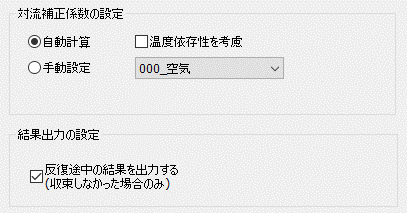
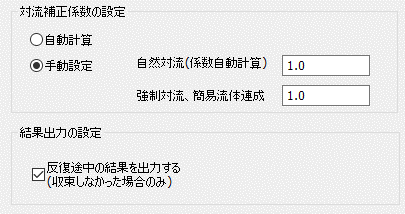
対流補正係数の設定 自然対流や強制対流による放熱の影響を補正する係数を与えます。例えば、水などの空気以外の流体を想定する場合に、補正値を設定します。25℃の空気に放熱する場合は1.0になります。 ・自動計算 放熱先の流体を選択してください。選択した流体材料のFemtet材料データベース情報に基づいて、対流補正係数を自動で計算します。 ただし、簡易流体解析との連成の場合は、材料定数の設定にて設定した流体材料を放熱先の流体とするため、流体選択の画面は表示されません。 また、温度依存性を考慮にチェックを入れると、対流補正係数の計算に温度依存性が考慮されます。計算式は対流補正係数設定例を参照してください。 この時、選択した流体材料の材料定数を編集することで、より詳細な物性値を用いることが可能です。 例えば、Femtet材料データベースには密度の温度依存データが未登録ですが、材料定数の設定から密度の温度依存データを入力することで、より正確な対流補正係数を計算させることができます。 編集方法は「ボディ属性/材料定数の設定方法」や「密度タブ」を参照してください。
・手動設定 計算結果が実測値と合わない場合、補正するために使用します。 一つのモデルケースで実測とシミュレーションを実施し、補正値を決定して下さい。設定例は対流補正係数設定例を参照してください。
このダイアログで行った設定は、熱伝導解析(Watt)およびその連成解析で自然対流(係数自動計算)や強制対流の境界条件を 使用する場合と簡易熱流体解析[Pascal/Watt]の場合に有効です。
結果出力の設定
チェックが入っている場合、計算が収束しなかった場合に、反復途中の結果を出力します。計算結果ファイルサイズは大きくなります。 チェックを解除した場合、反復途中の結果は出力されず、最後の未収束結果、もしくは発散結果のみ出力されます。
|
||||||||||||||||||||||||||||||||||||||||||||||||||||
|
行列ソルバのタイプ |
連立1次方程式の解法を選択します。
以下の解析で高速に解析できる代数マルチグリッドの反復法が実行されます。 ・熱伝導解析 ・簡易流体解析
以下の解析で高速に解析できる領域分割法の反復法が実行されます。 ・応力解析(静解析)
ただし、応力静解析で以下の条件がある場合は領域分割法が有効になりません。 ・接触境界、簡易接触、ジョイント荷重、ばね接続、剛体面、ボンドの境界条件が存在する場合 ・シェル要素が存在する場合
代数マルチグリッドは特別オプション機能です。 領域分割法は特別オプション機能です。
|
||||||||||||||||||||||||||||||||||||||||||||||||||||
|
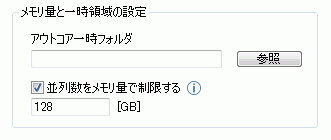
一時領域の設定 / メモリ量と一時領域の設定 |
連立1次方程式を直接法で解くときに使用するメモリサイズをバッファサイズと呼び、
[アウトコア一時フォルダ]はアウトコアの計算となった際に使用する一時フォルダの位置を指定します。
調和解析の並列逐次スイープでは、並列数に比例してソルブの使用メモリ量が増加します。
|
||||||||||||||||||||||||||||||||||||||||||||||||||||