ホーム / チュートリアル / 応力解析(Galileo) / 05.Case内枠を作図する
05.Case内枠を作図する
次に、Case内枠を作図しましょう。
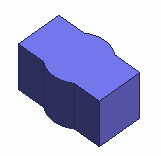
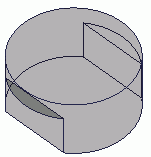
作図後
手順
-
ケース内枠を作図する前に、ケース外枠を非表示にします。上で、Case外枠をハイライトして、クリックし、選択します。
|
|
-
[モデル]タブの
 の の
[選択ボディ非表示] をクリックします。 をクリックします。
|
|
-
[モデル]タブの
 から、[長方形[長さ指定]] から、[長方形[長さ指定]]  をクリックします。 をクリックします。
|
|
|
-
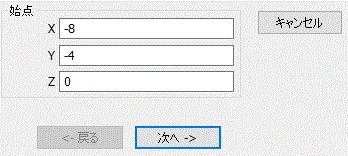
始点を指定します。
パラメータ入力ダイアログに始点(X:-8、Y:-4、Z:0)を入力し、 をクリックします。 をクリックします。
|
|
|
-
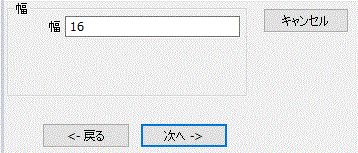
幅を設定します。
パラメータ入力ダイアログに幅:16を入力し、をクリックします。
|
|
|
-
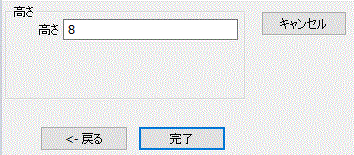
高さを設定します。
パラメータ入力ダイアログに高さ:8を入力し、 をクリックします。 をクリックします。
|
|
-
パラメータ入力ダイアログの をクリックし、終了します。 をクリックし、終了します。
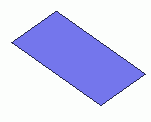
これで、長方形が描けました。
|
|
-
今度は、ボタンを使って[]を選んでみましょう。
[モデル]タブの
から、[シートボディの新規作成] 右横の▼を押し、
出てきたサブメニューの[円]  をクリックします。 をクリックします。
|
|
-
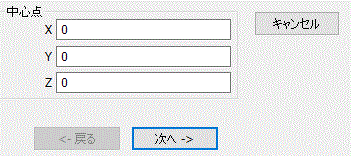
中心点を指定します。
パラメータ入力ダイアログに中心点(X:0、Y:0、Z:0)を入力し、をクリックします。
|
|
|
-
円の半径を設定します。
パラメータ入力ダイアログに半径:5を入力し、をクリックします。
|
|
-
パラメータ入力ダイアログのをクリックし、終了します。
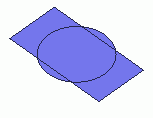
これで、円が描けました。
|
|
-
次は長方形と円を結合します。
[モデル]タブの
 の の
[和(ブーリアン)] をクリックします。 をクリックします。
(またはボディを選択した状態で右クリックメニューから、[ブーリアン]-[和]をクリックします。)
|
|
-
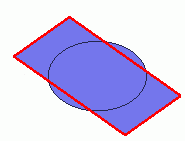
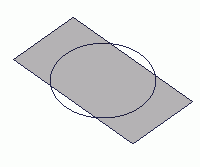
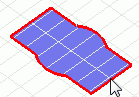
長方形と円をハイライトして、クリックし、選択します。
-
もっと詳しくボディの選択方法を知りたい方は、
ボディ、トポロジの選択方法の「マウスのクリックにより、一つずつ選択する方法」
および「選択リストから選択する方法」をご覧ください。
|
|
|

クリック |
|
|
ハイライト |
|
選択 |
|
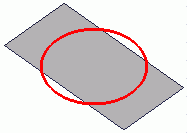
|
Ctrl+クリック |
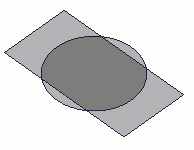
|
|
ハイライト |
|
選択 |
|
-
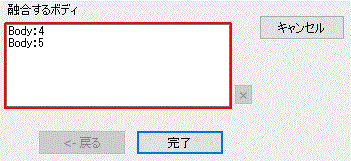
[ブーリアン(和)]ダイアログのをクリックします。
|
|
-
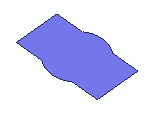
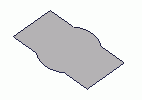
長方形と円が結合されました。
|
|
-
次はひきのばしをします。
[モデル]タブの
の
 の項目をボディ選択に変更します。 の項目をボディ選択に変更します。
|
|
-
[モデル]タブの
の
[ボディの引きのばし] をクリックします。 をクリックします。
(またはボディを選択した状態で右クリックメニューから、[変形]-[引きのばし]-[引きのばし]をクリックします。)
|
|
-
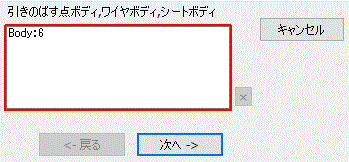
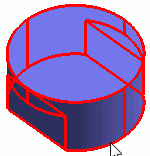
次に、15で結合したボディをハイライトして、クリックし、選択します。
|
|
-
パラメータ入力ダイアログの、をクリックします。
|
|
-
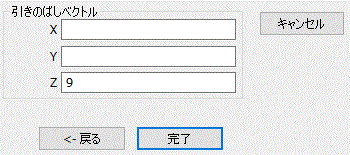
パラメータ入力ダイアログに引きのばしベクトル(X:0、Y:0、Z:9)を入力し、をクリックします。
|
|
|
これで、Case内枠ができました。
|
|


 戻る 次へ
戻る 次へ