ホーム / チュートリアル / 電磁波解析(Hertz、3次元調和解析) / 02.基板と空気領域(直方体)を作成する
02.基板と空気領域(直方体)を作成する
まず、基板SUBと空気領域AIR(直方体)を作図しましょう。
手順
-
[モデル]タブの
 から、[[長さ指定]] から、[[長さ指定]] をクリックします。 をクリックします。
|
|
|
-
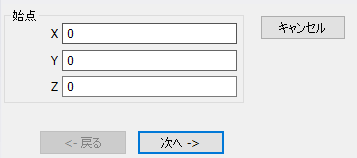
始点を指定します。に始点(X:0、Y:0、Z:0)を入力し、 をクリックします。 をクリックします。
-
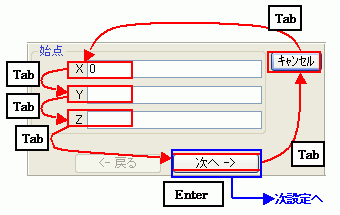
パラメータ入力ダイアログの楽な入力方法
0の時は未入力でもOKです。
<Tab>キーで次の項目へ移動できます。
で<Enter>キーを押すと、次設定へ進めます。
|
|
|
-
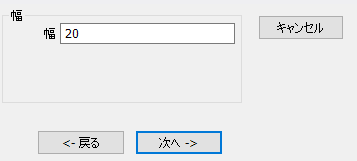
幅を設定します。
パラメータ入力ダイアログに幅:20を入力し、をクリックします。
|
|
|
-
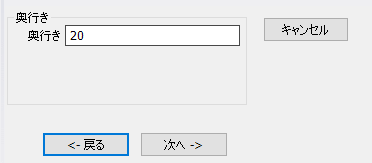
奥行きを設定します。
パラメータ入力ダイアログに奥行き:20を入力し、をクリックします。
|
|
-
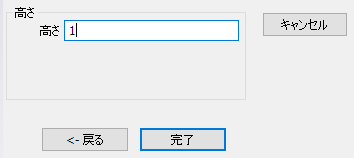
高さを設定します。
パラメータ入力ダイアログに高さ:1を入力し、 をクリックします。 をクリックします。
|
|
|
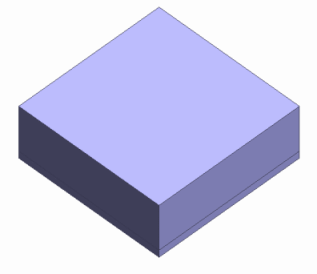
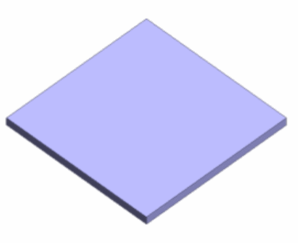
これで、直方体(SUB)ができました。
|
|
-
続けて、もう1つの直方体(AIR)を作図します。
今度は、上から指定してみましょう。
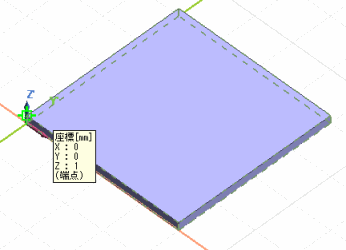
モデルウィンドウ上で、始点(X:0、Y:0、Z:1)をクリックします。
|
|
-
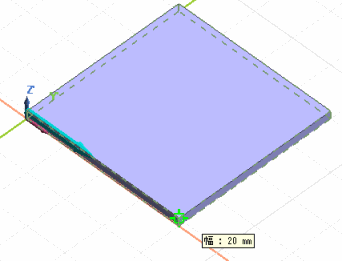
幅を設定します。
モデルウィンドウ上で、幅:20をクリックします。
|
|
-
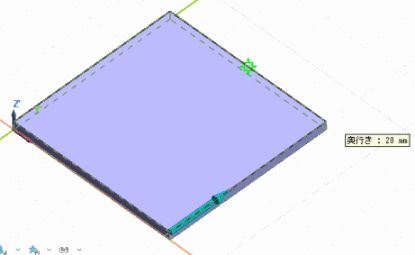
奥行きを設定します。
モデルウィンドウ上で、奥行き:20をクリックします。
|
|
-
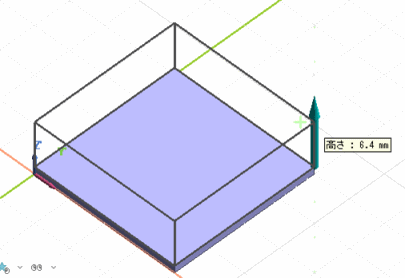
高さを設定します。
モデルウィンドウ上で、高さ:6.4をクリックします。
|
|
|
これで、直方体(AIR)が作図できました。
|
|
-
パラメータ入力ダイアログの をクリックし、終了します。 をクリックし、終了します。
-
<Esc>キーを押しても、終了できます。
|
|
-
間違った時に元の状態に戻すことができます。一度、操作してみましょう。
[モデル]タブの
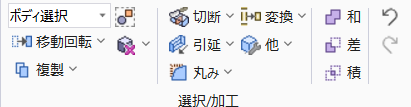 の の
[モデリング及び属性操作を元に戻す] をクリックします。 をクリックします。
[モデリング及び属性操作をやり直す] をクリックすると、 をクリックすると、
元に戻すコマンドで元に戻した処理をやり直します。
|
|



 をクリックします。
 戻る 次へ
戻る 次へ